OBS Studio에서 이름 룰렛을 방송 중에 사용하기
이 설정은 서버 없이 OBS 내부에서 서로 통신하는 두 부분을 사용합니다: 디스플레이(브라우저 소스로 추가하는 회전 룰렛)와 컨트롤 독(OBS에 도킹된 작은 패널로, 항목을 편집하고 돌립니다). 둘 다 같은 컴퓨터의 같은 OBS에서 실행되어야 하며, 브라우저를 통해 로컬로 통신합니다.
1. 링크 생성하기
선택적으로 시작 목록으로 룰렛을 미리 채울 수 있습니다(한 줄에 하나씩 또는 쉼표로 구분):
동영상: 3분 안에 OBS에 돌림판 설정하기
브라우저 소스로 추가하는 돌림판과 컨트롤 독까지, 전체 설정 과정을 OBS Studio에서 단계별로 녹화했습니다 (2:43, 영어).
1부 — 룰렛을 브라우저 소스로 추가
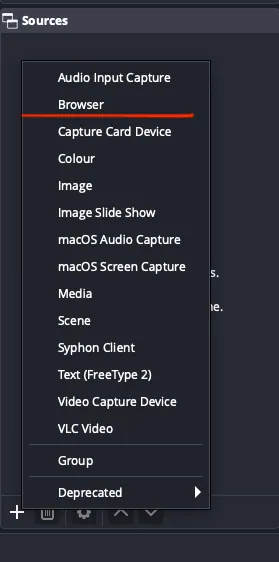
1단계 — 브라우저 소스 추가
OBS에서 소스 패널을 찾아 + 버튼을 클릭하고 브라우저를 선택합니다. 메시지가 나타나면 새로 만들기를 선택합니다.
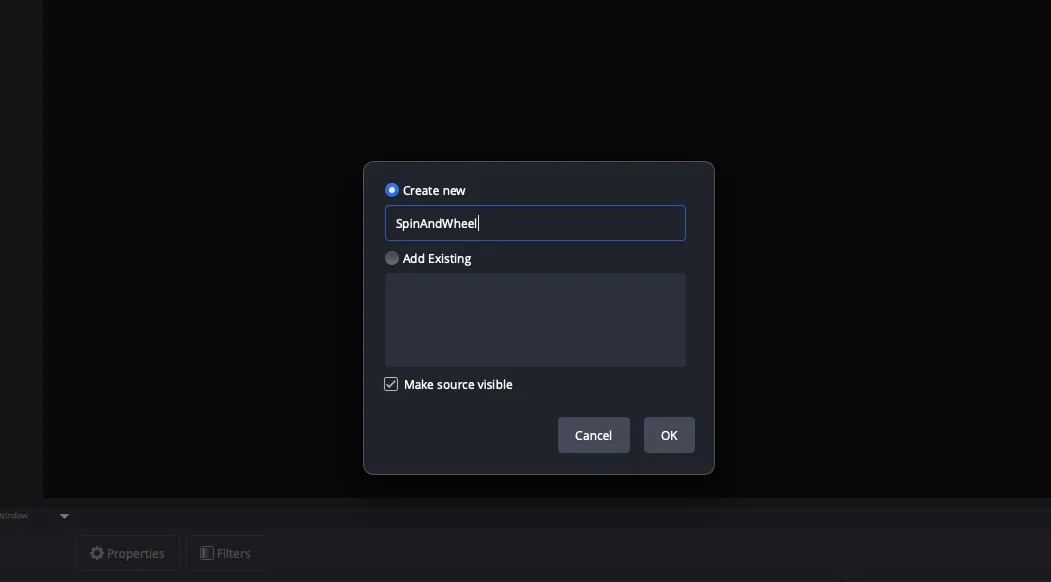
2단계 — 소스 이름 지정
나중에 찾기 쉽도록 Fortune Wheel처럼 명확한 이름을 지정하고 확인을 클릭합니다.
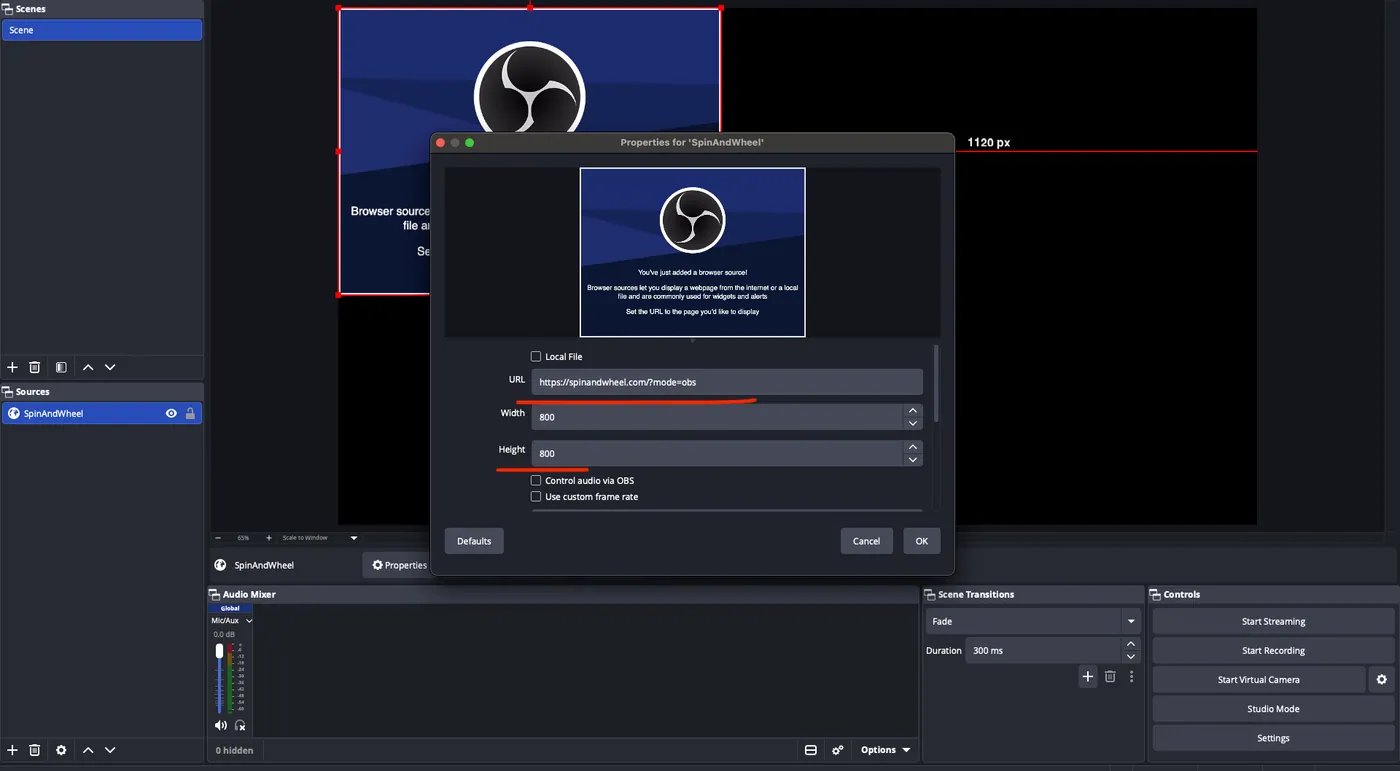
3단계 — 디스플레이 링크 붙여넣기
소스 속성에서 기본 URL을 지우고 복사한 디스플레이 링크(?mode=obs)를 붙여넣습니다. 너비와 높이를 정사각형(예: 800 × 800)으로 설정하고, 시청자가 소리를 들을 수 있도록 Control audio via OBS를 체크합니다. 확인을 클릭합니다.
4단계 — 룰렛이 나타남
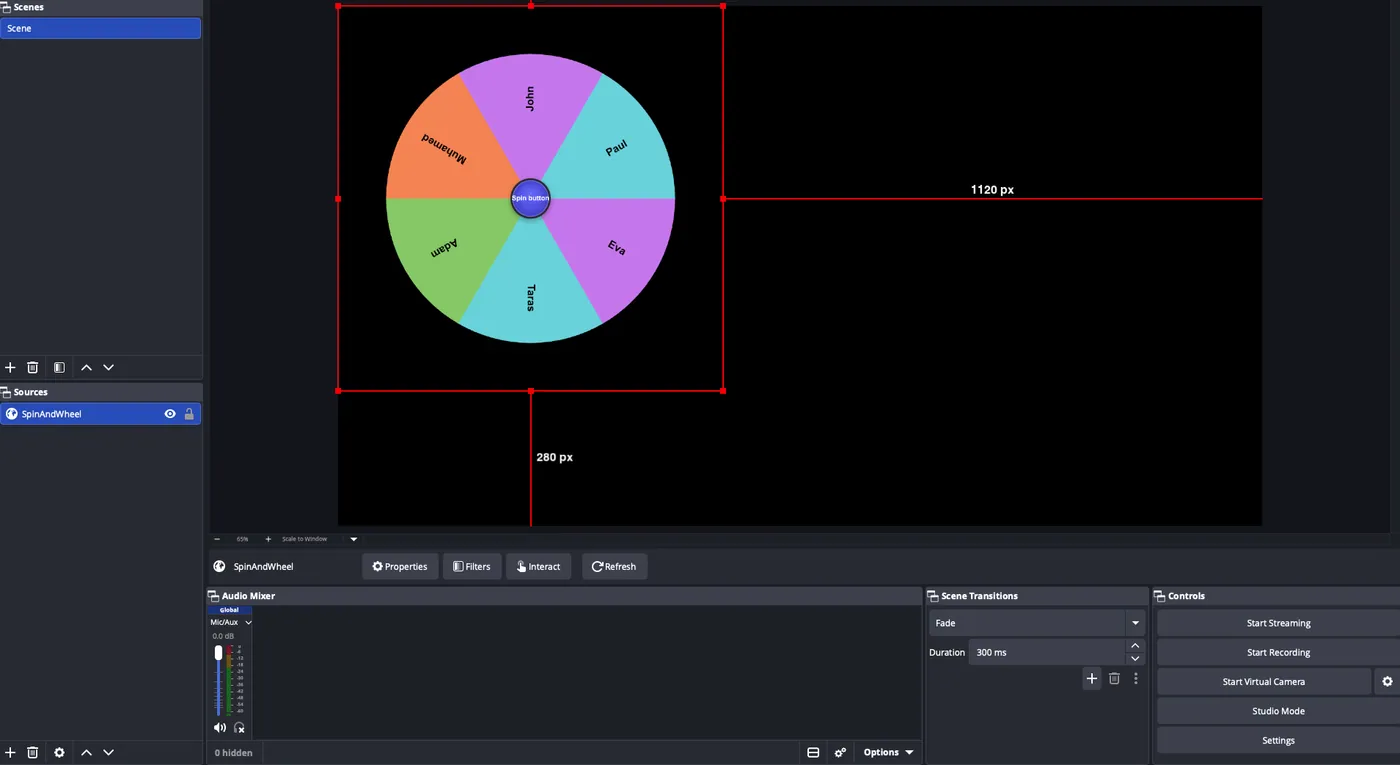
룰렛이 투명한 배경으로 장면에 나타납니다. 원하는 위치로 끌어 크기를 조정하세요 — 다른 소스 위에서도 투명하게 유지됩니다.
2부 — 컨트롤 독 추가
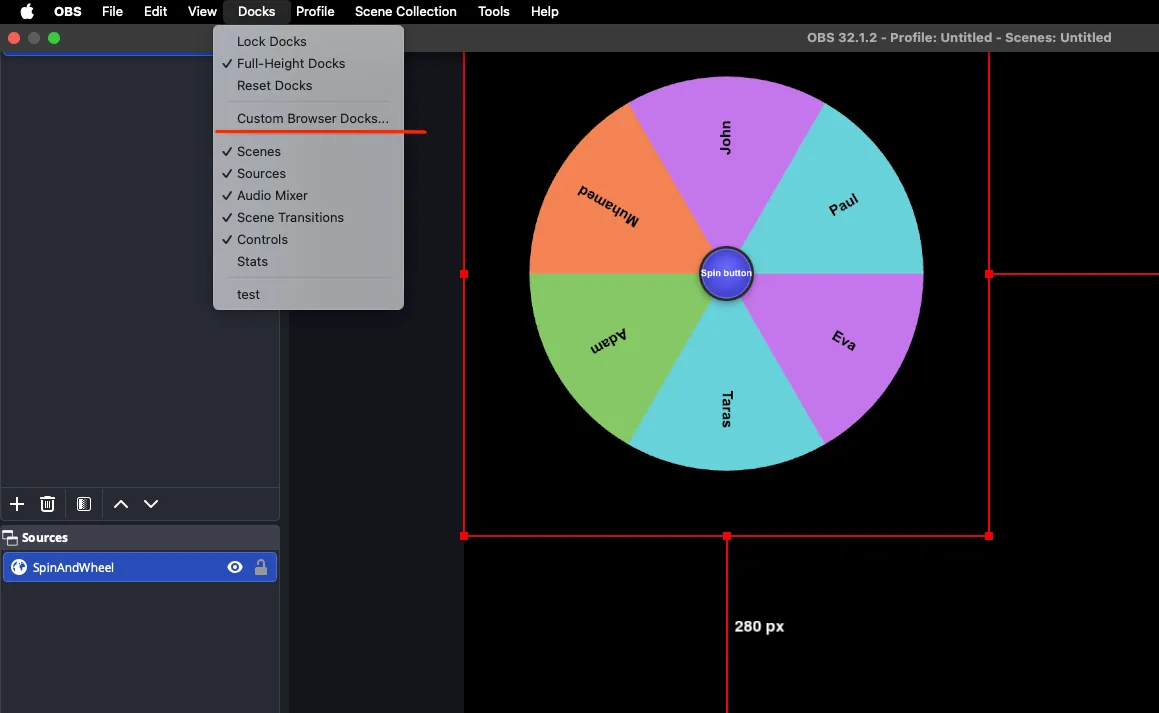
5단계 — 사용자 지정 브라우저 독 추가
상단 메뉴 막대에서 독 → 사용자 지정 브라우저 독…을 엽니다. 독 이름에 Wheel Controls처럼 입력합니다.
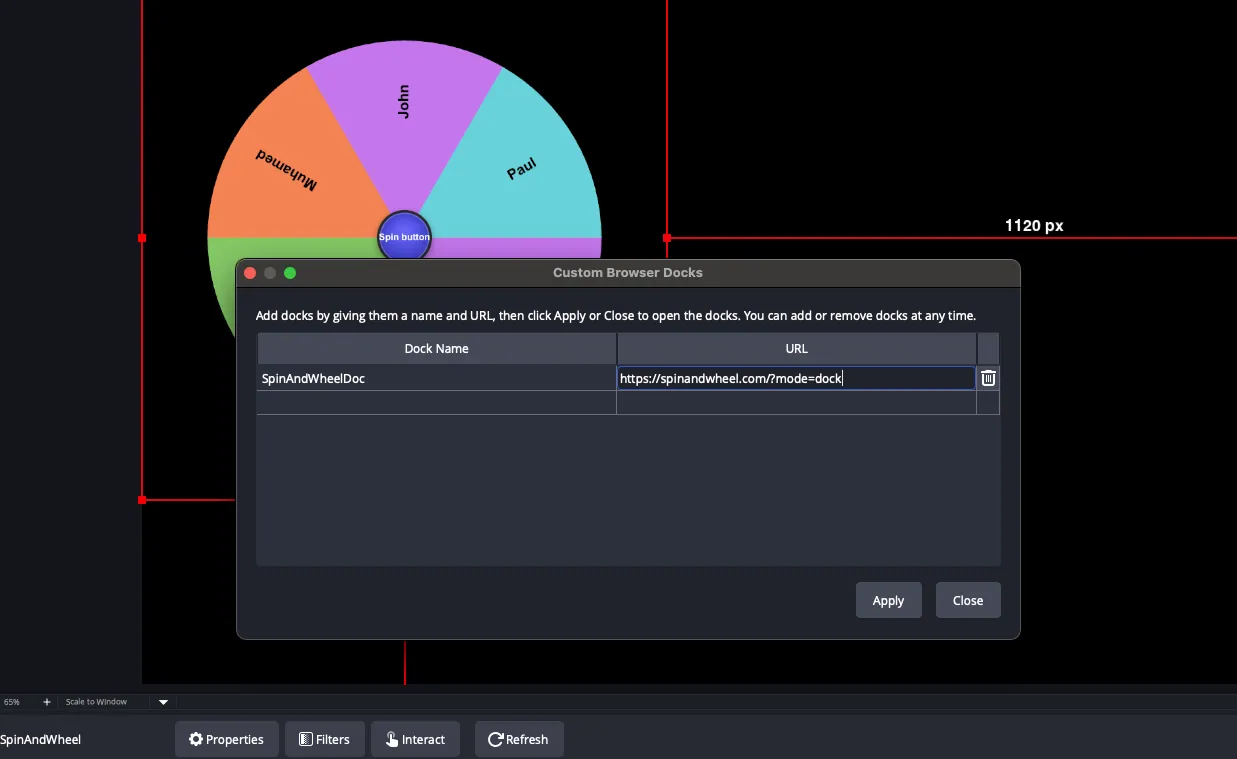
6단계 — 독 링크 붙여넣고 적용
URL 열에 복사한 독 링크(?mode=dock)를 붙여넣은 다음 적용을 클릭합니다. 떠 있는 패널이 나타나면 끌어서 OBS의 왼쪽 또는 오른쪽 사이드바에 붙입니다.
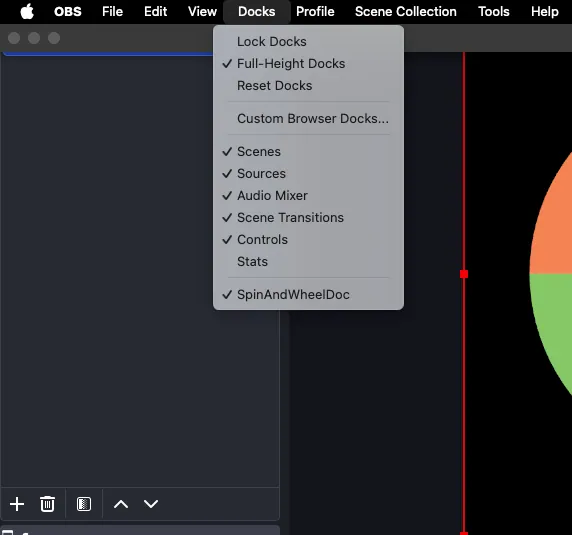
7단계 — 독이 활성화되었는지 확인
패널이 보이지 않으면 독 메뉴를 다시 열어 Wheel Controls가 체크되어 있는지 확인합니다. 원하는 위치로 다시 배치하세요.
완료 — 방송 중에 룰렛 제어하기
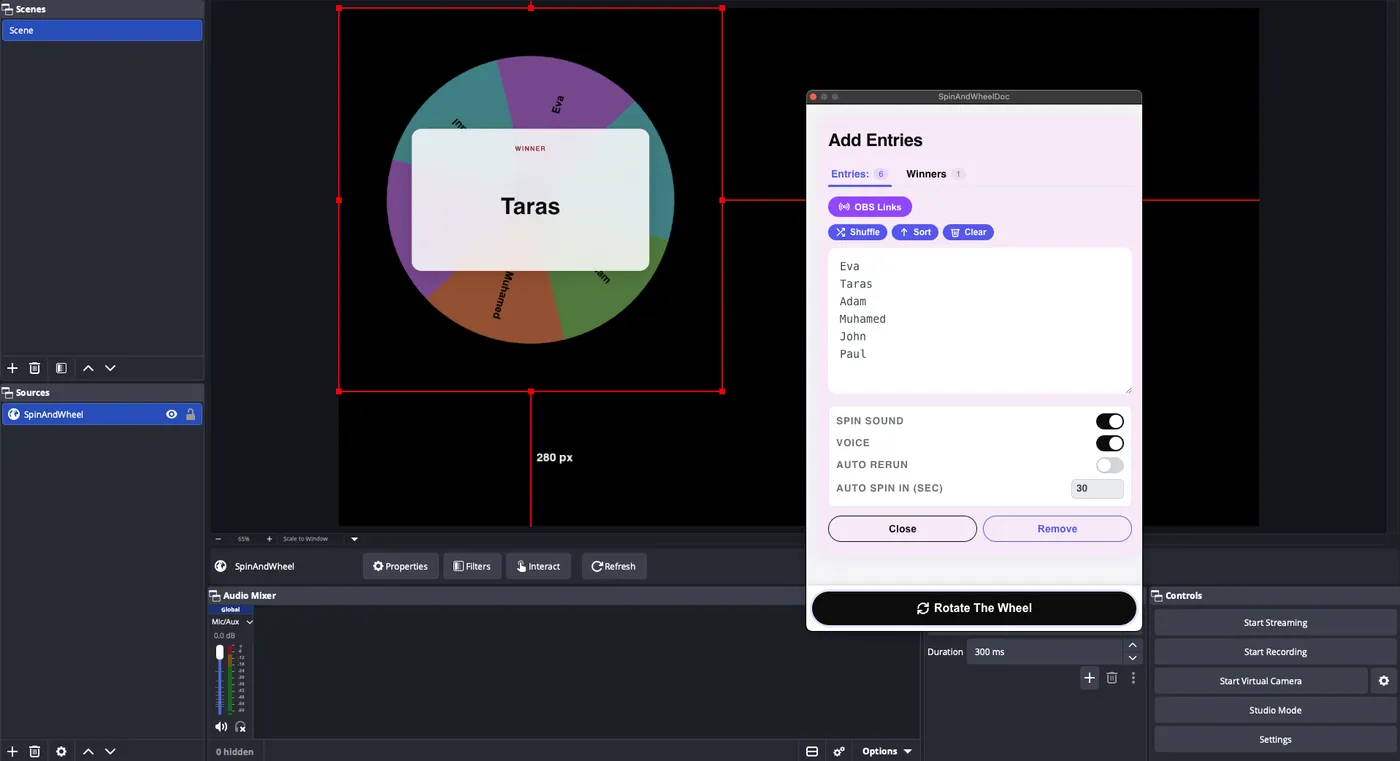
이제 장면에 룰렛이, OBS 안에 제어판이 도킹되었습니다. 독에서 항목을 편집하고 룰렛 돌리기를 누르면 디스플레이가 즉시 회전하고, 당첨자는 독의 당첨자 탭으로 돌아오며, 거기서 소리, 음성 안내, 자동 재추첨을 켜고 끌 수 있습니다. 브라우저 탭도, 백엔드도 필요 없습니다.
문제 해결
OBS에서 룰렛 연동이 깨져 보이면(빈 화면, 멈춤, 또는 이전 버전 고정) OBS가 페이지의 캐시된 복사본을 표시하는 것입니다. 브라우저 소스의 캐시를 새로 고치면 해결됩니다.
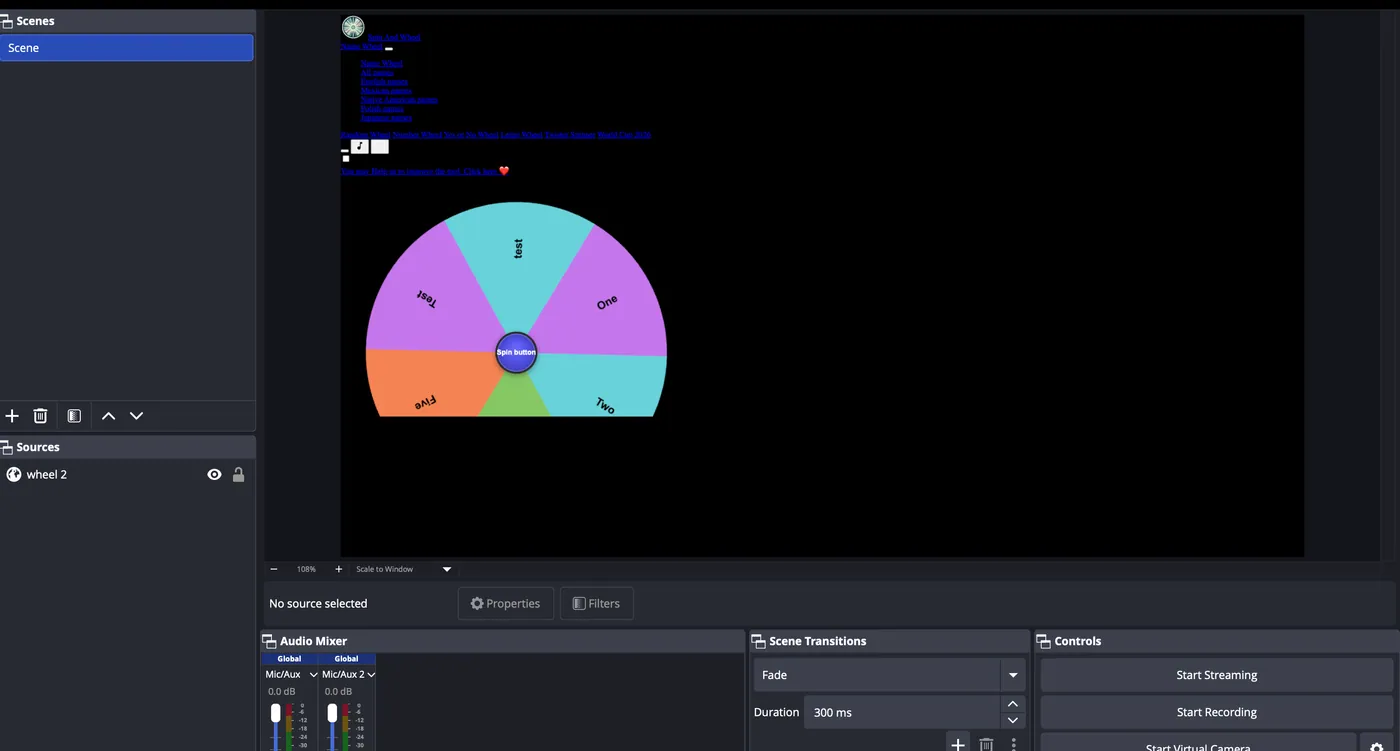
깨진 연동은 아래 이미지와 같습니다. 룰렛이 제대로 로드되지 않거나 오래된 내용이 표시됩니다.
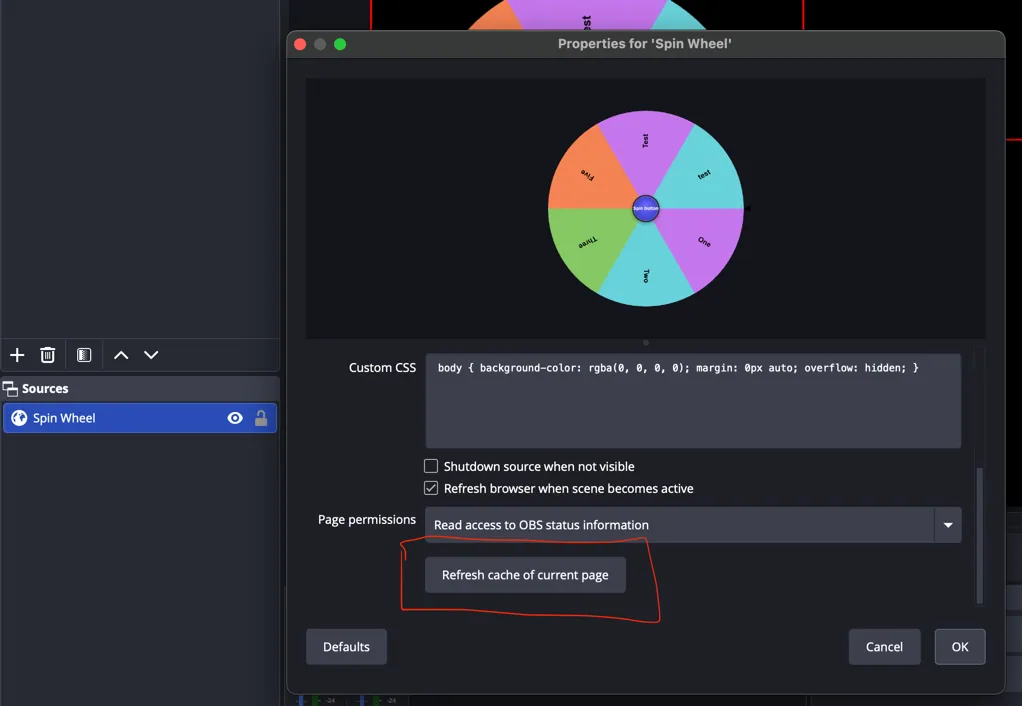
해결하려면 Sources 패널에서 룰렛을 선택하고 속성을 엽니다. 나타나는 대화 상자에서 Refresh cache of current page(아래 강조 표시)를 클릭하세요. 브라우저 소스가 다시 로드되고 룰렛이 다시 작동합니다.
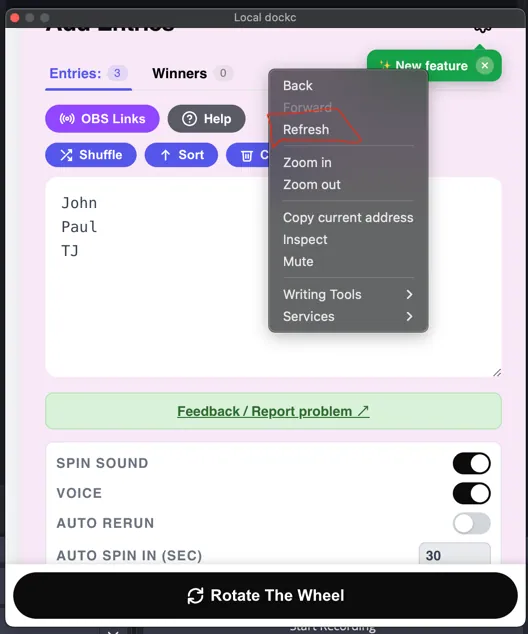
제어 독 패널을 새로 고치려면 독의 아무 곳이나 마우스 오른쪽 버튼으로 클릭하고 메뉴에서 Refresh를 선택하세요(아래 그림 참조).