Використовуйте Колесо імен наживо в OBS Studio
Це налаштування використовує дві частини, які спілкуються між собою всередині OBS без сервера: Відображення (колесо фортуни, яке ви додаєте як Browser Source) та Панель керування (компактна панель, закріплена в OBS, де ви редагуєте записи й крутите колесо). Обидві частини мають працювати в тому самому OBS на тому самому комп'ютері — вони спілкуються локально через ваш браузер.
1. Згенеруйте свої посилання
За бажанням заздалегідь заповніть колесо стартовим списком (один запис у рядку або через кому):
Відео: налаштуйте колесо в OBS менш ніж за 3 хвилини
Усе налаштування — колесо як джерело браузера та панель керування (док) — записано крок за кроком в OBS Studio (2:43, англійською).
Частина 1 — Додайте колесо як Browser Source
Крок 1 — Додайте Browser Source
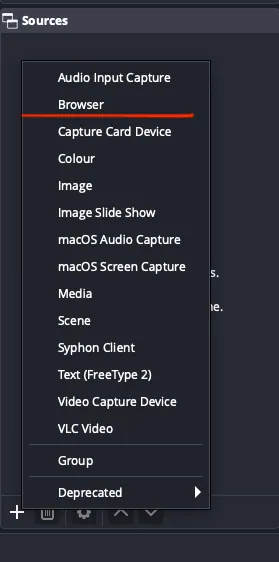
В OBS знайдіть панель Sources, натисніть кнопку + і виберіть Browser. Виберіть Create new, якщо буде запропоновано.
Крок 2 — Назвіть джерело
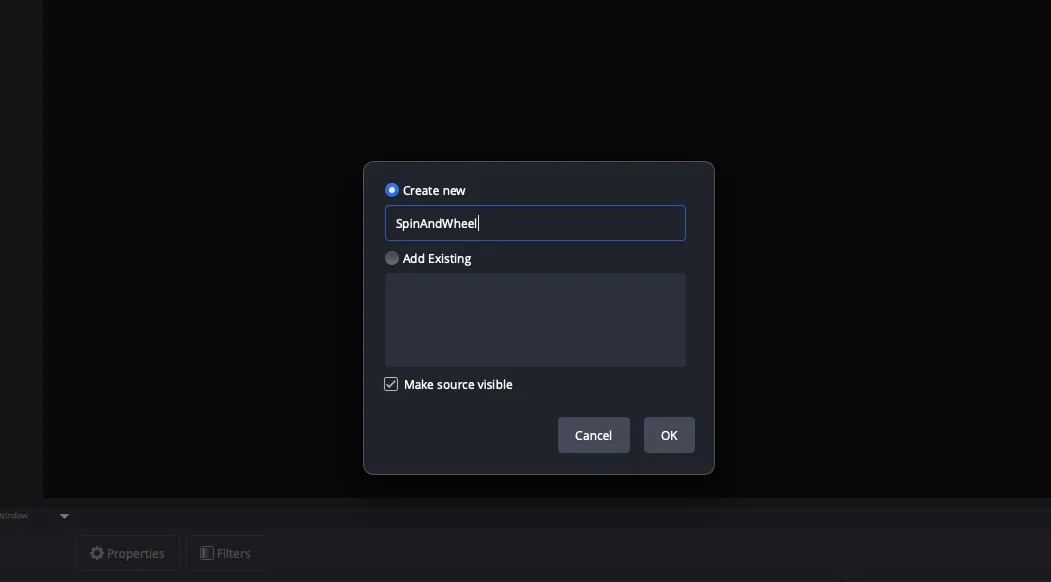
Дайте йому зрозумілу назву, наприклад Fortune Wheel, щоб легко знайти його пізніше, і натисніть OK.
Крок 3 — Вставте посилання на відображення
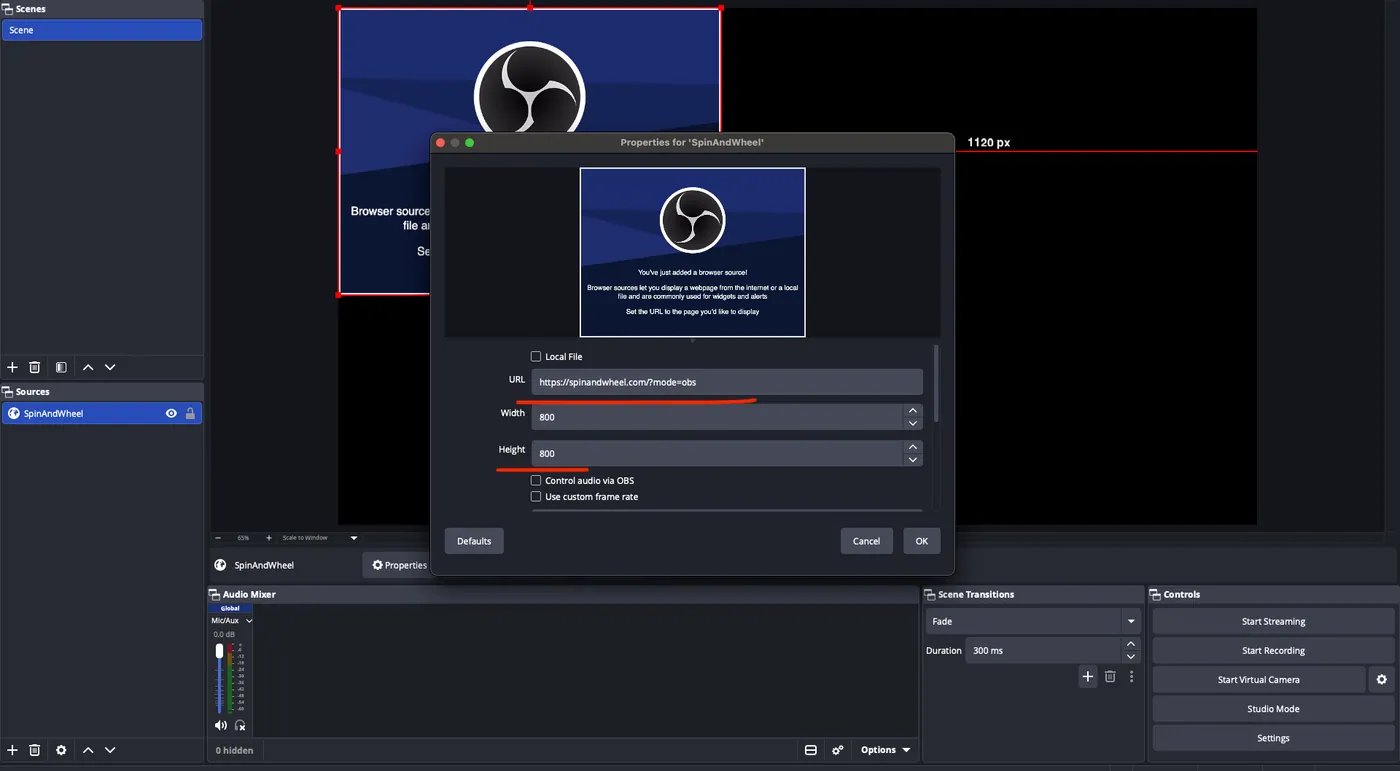
У властивостях джерела очистіть стандартний URL і вставте скопійоване посилання на відображення (?mode=obs). Встановіть Width і Height у квадрат (наприклад, 800 × 800) і поставте позначку Control audio via OBS, щоб глядачі чули тикання. Натисніть OK.
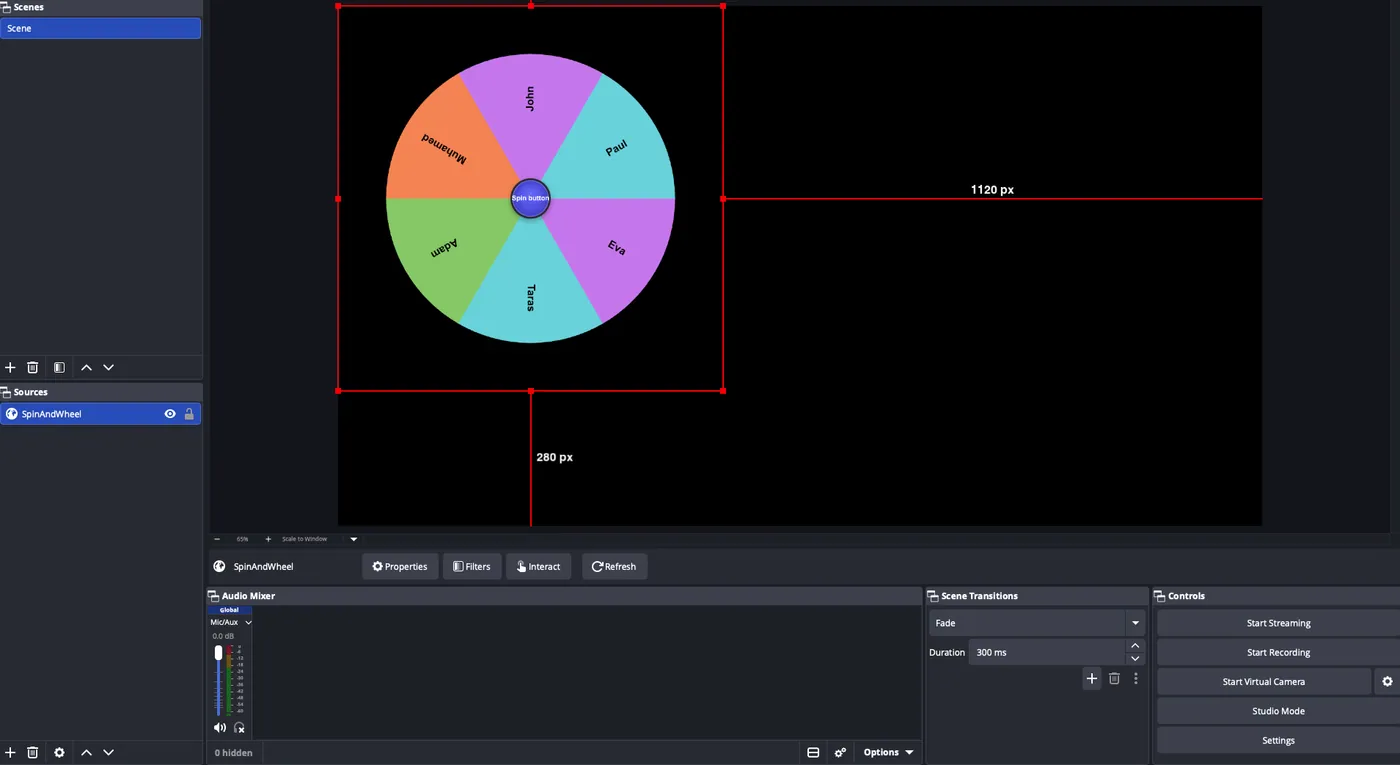
Крок 4 — Колесо з'являється
Колесо з'являється у вашій сцені на прозорому фоні. Перетягуйте та змінюйте розмір як завгодно — воно залишається прозорим над іншими джерелами.
Частина 2 — Додайте Панель керування
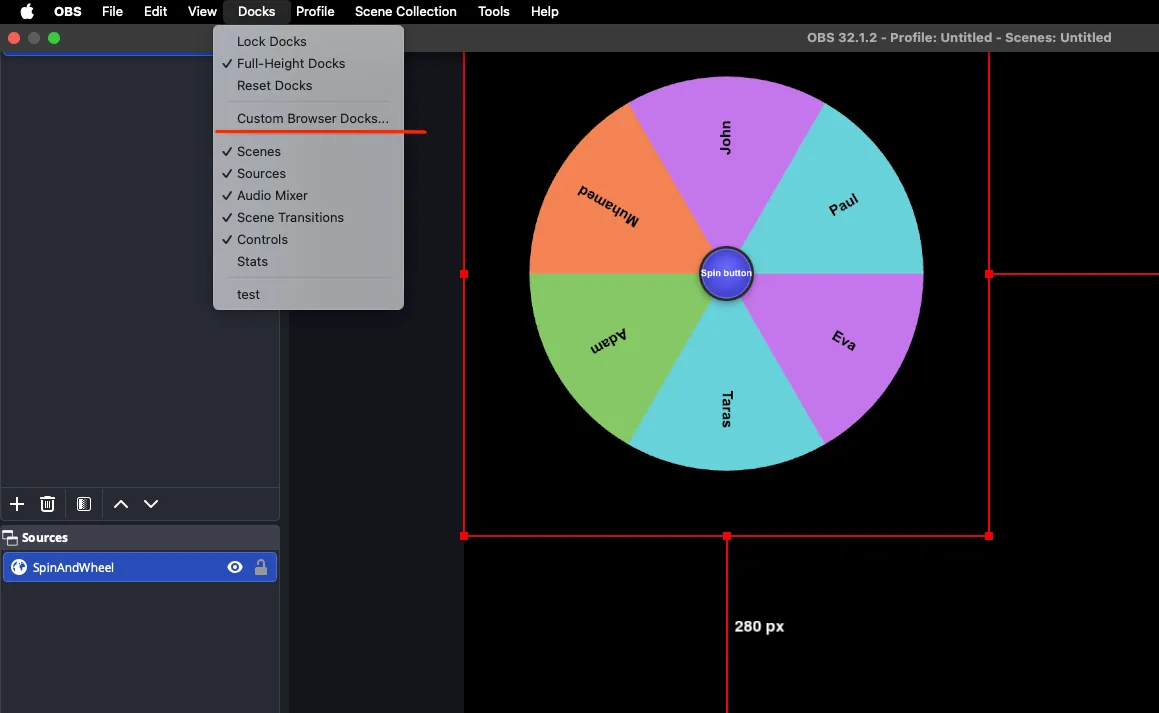
Крок 5 — Додайте Custom Browser Dock
У верхньому меню відкрийте Docks → Custom Browser Docks…. У полі Dock Name введіть щось на кшталт Wheel Controls.
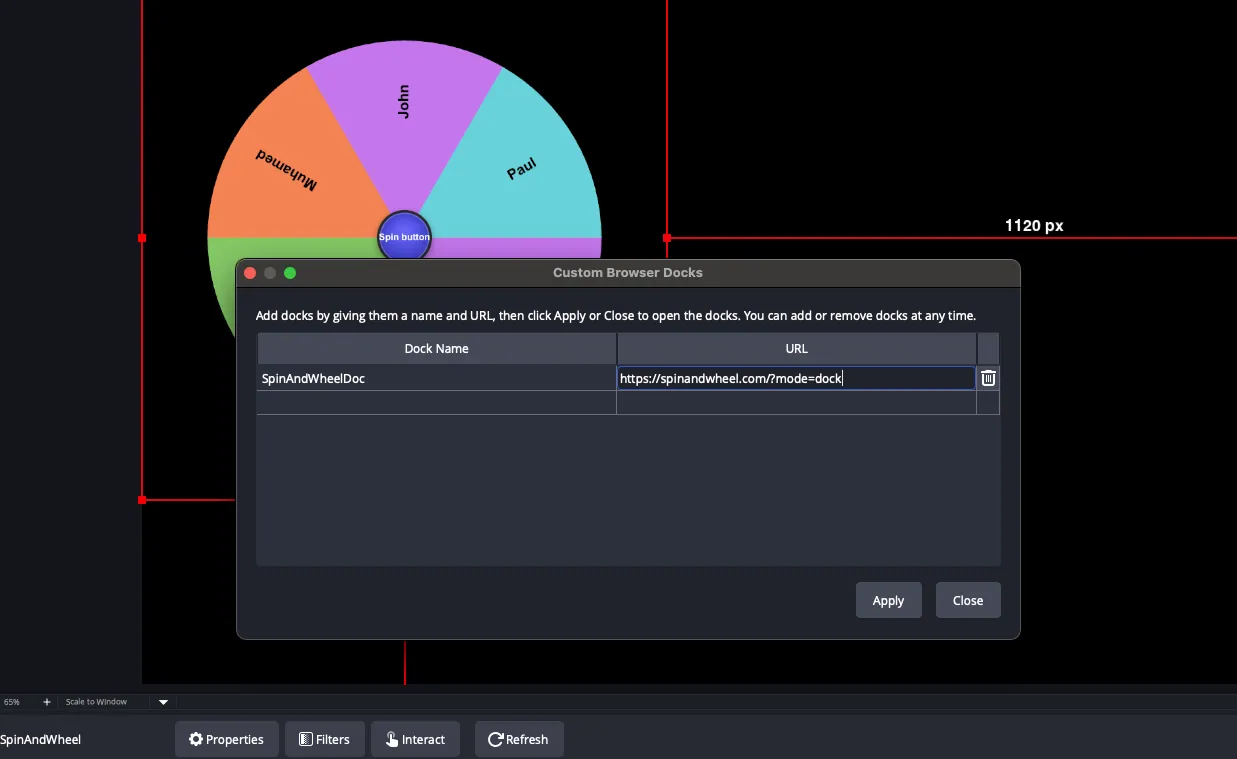
Крок 6 — Вставте посилання на панель і застосуйте
У колонці URL вставте скопійоване посилання на панель (?mode=dock) і натисніть Apply. З'явиться плаваюча панель — перетягніть її та закріпіть у лівій або правій бічній панелі OBS.
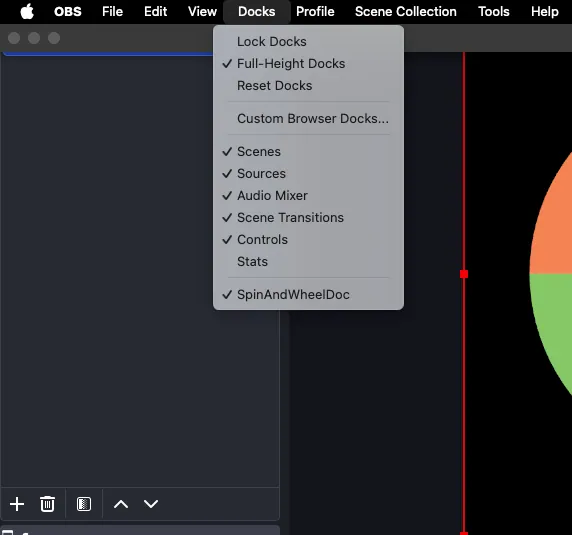
Крок 7 — Переконайтеся, що панель увімкнено
Якщо панель не з'явилася, відкрийте знову меню Docks і переконайтеся, що Wheel Controls позначено. Перерозташуйте її на свій смак.
Готово — керуйте колесом наживо
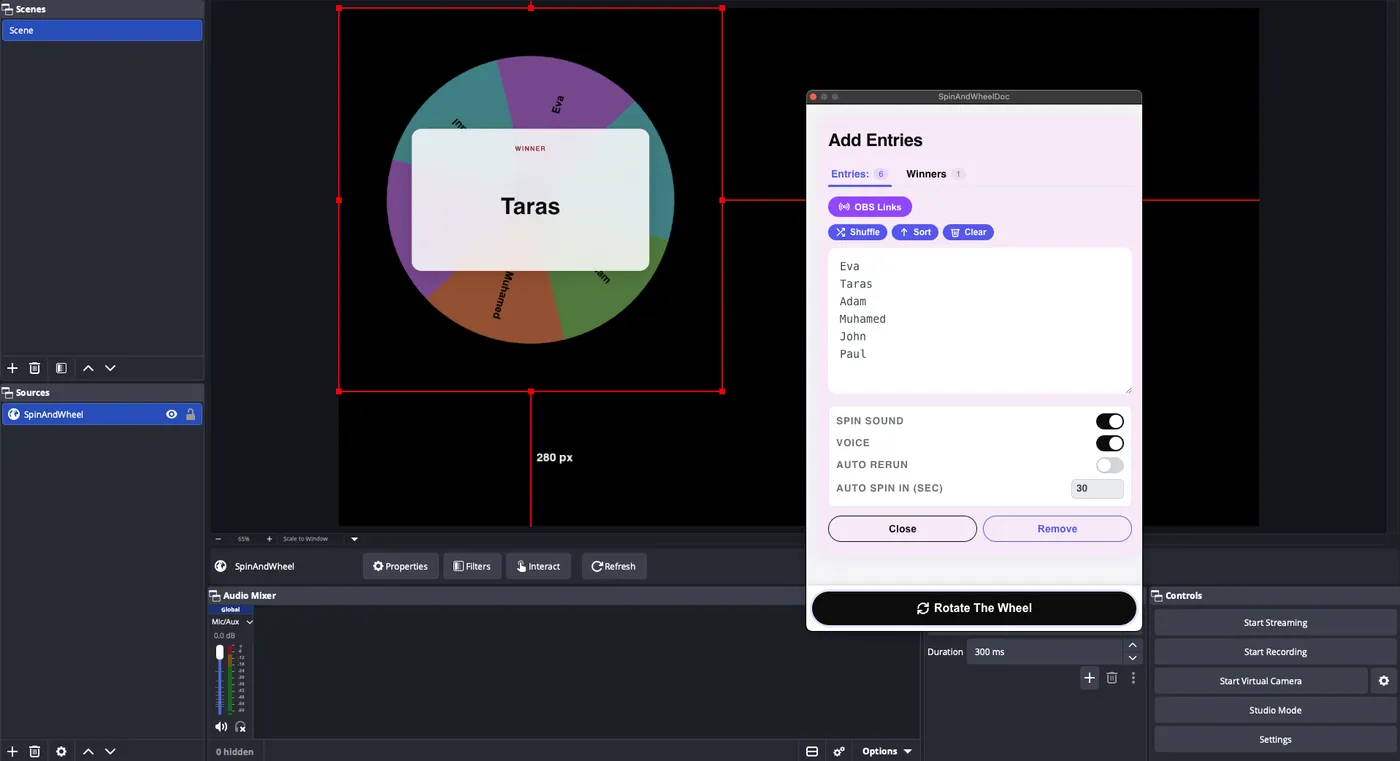
Тепер у вас є колесо на сцені та керування, закріплене всередині OBS. Редагуйте записи й натисніть Крутити колесо на панелі — відображення обертається миттєво, переможці потрапляють до вкладки «Переможці» на панелі, а звідти ви можете перемикати звук, озвучення й автоматичне повторне обертання. Без вкладок браузера, без бекенду.
Усунення проблем
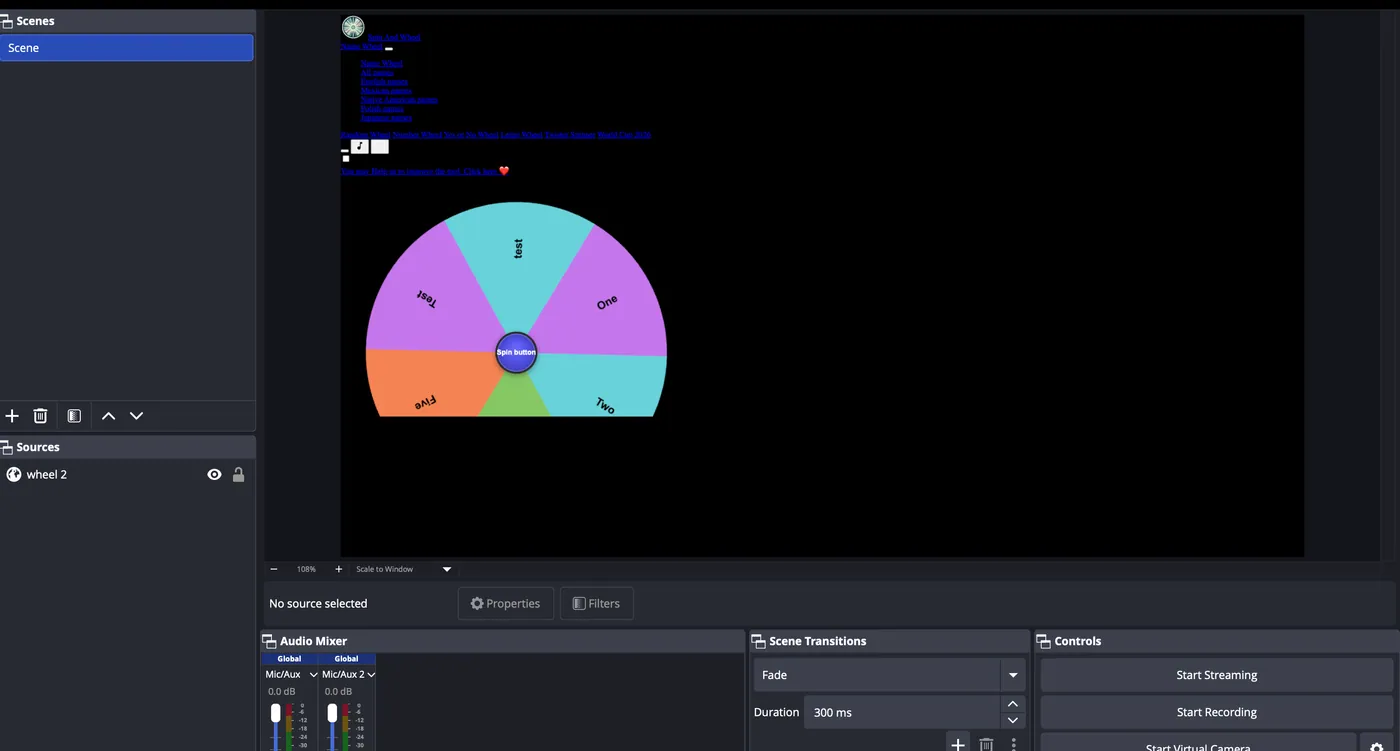
Якщо інтеграція колеса виглядає зламаною в OBS — порожня, зависла або застрягла на старій версії — OBS показує кешовану копію сторінки. Оновлення кешу джерела браузера це виправляє.
Зламана інтеграція виглядає як на зображенні нижче: колесо не завантажується належним чином або показує застарілий вміст.
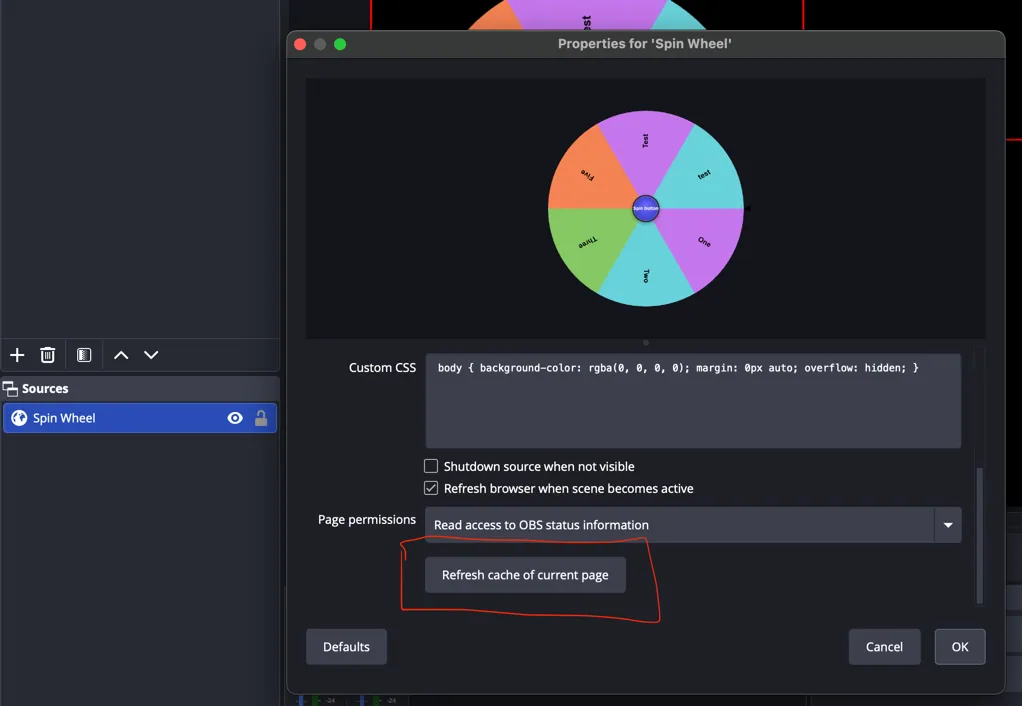
Щоб виправити це, виберіть колесо на панелі Sources і відкрийте його властивості. У діалоговому вікні, що з'явиться, натисніть Refresh cache of current page (виділено нижче). Джерело браузера перезавантажиться, і колесо знову працюватиме.
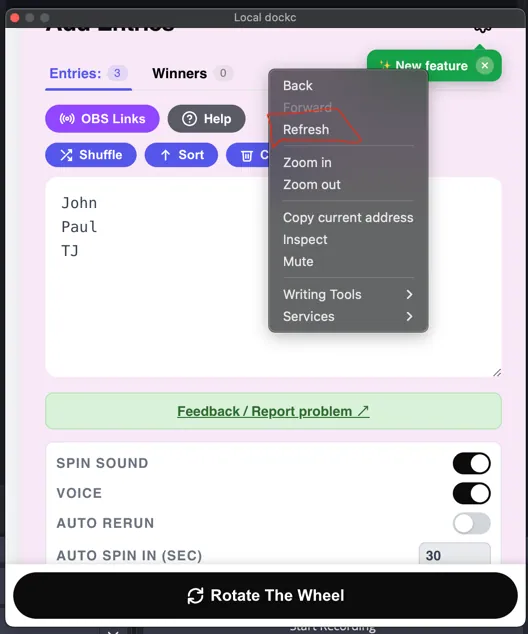
Щоб оновити панель керування (док), клацніть правою кнопкою миші будь-де на доку та виберіть Refresh у меню (показано нижче).