
授業での指名
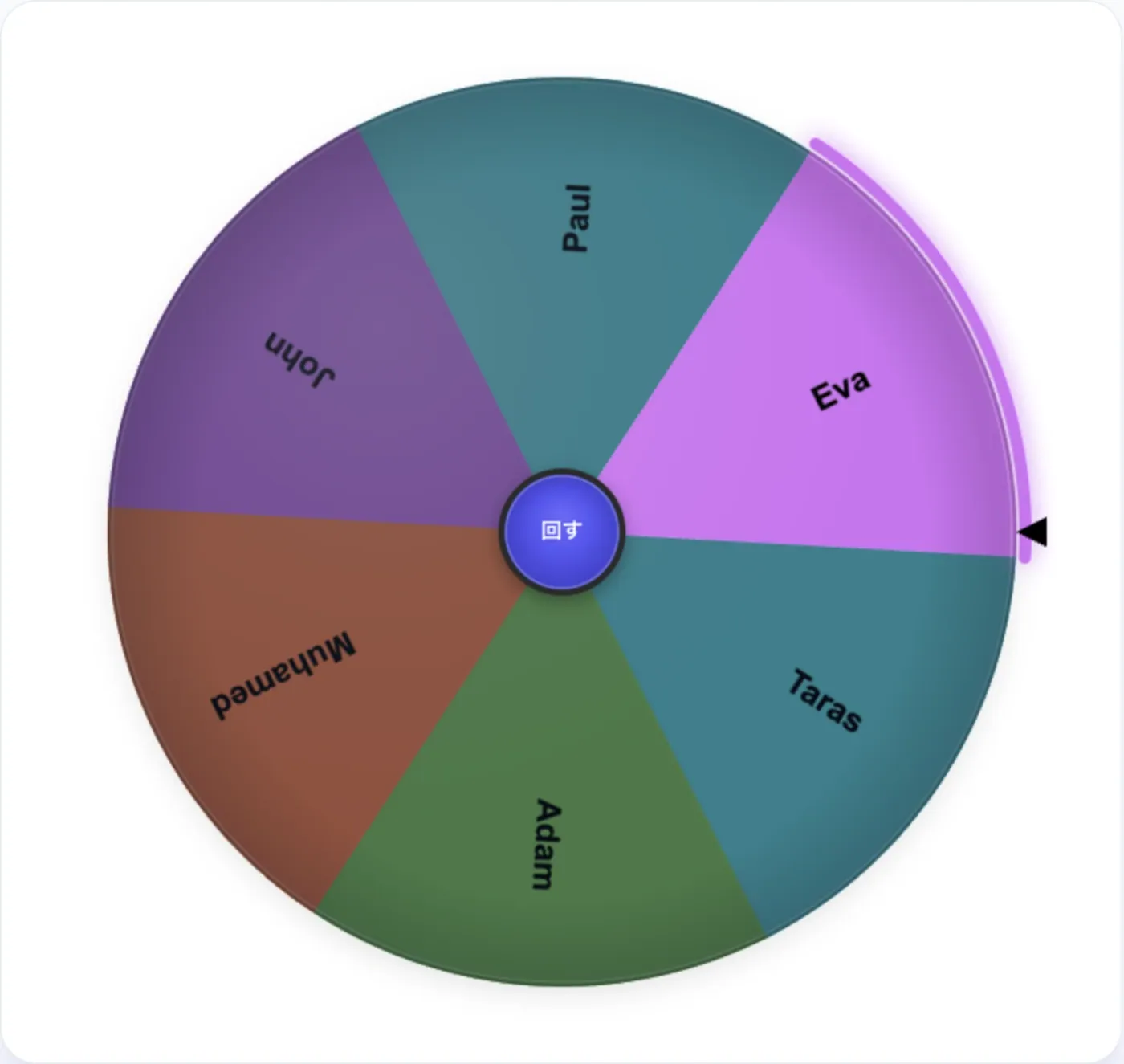
クラス全員の名前を入れてWebルーレットを回し、発表する人や答える人を決めます。当たった人を「削除」すれば、全員に順番が回るまで同じ人が続けて当たりません。
名前や項目を1行ずつ入れて回すだけの無料Webルーレット。項目数の上限なし、当選者の削除や読み上げ、OBS配信にも対応。登録不要でスマホ・PCどちらでも使えます。

使い方のコツ
Webルーレットの基本の流れ:エントリ欄に1行1項目で入力 → 「ルーレットを回す」→ 結果を確認 → 必要なら「削除」。この4ステップで、抽選も順番決めもできます。
全員に1回ずつ回したいとき:当たるたびに「削除」を押して、最後の1人まで回します。当たった順番は「当選者一覧」タブで確認できます。
当たりやすさを変えたいとき:同じ項目を複数行入れると、その分だけ区切りが増えて当たりやすくなります。公平にしたいときは、重複がないか確認しましょう。
並びを変えたいとき:「シャッフル」で順番をランダムに、「並べ替え」で文字順に並べられます(押すたびに昇順と降順が切り替わります)。「クリア」でエントリ欄を空にできます。
大きく見せたいとき:画面上部のボタンで全画面表示にすると、教室のプロジェクターや会場のモニターでも見やすくなります。回転音は同じく画面上部のボタンでオン・オフできます。
手を使わずに回したいとき:「設定」で「音声コントロール」をオンにし、マイクを許可して決めたフレーズを言うと回ります。「音声」をオンにすると当選結果を読み上げます。
続けて自動で回したいとき:「自動再実行」をオンにして秒数を決めると、結果のあと自動でもう一度回ります。配信や連続抽選に便利です。
ほかの人と同じルーレットを使うとき:「QRコードを共有」でQRコードやリンクを渡すと、相手のスマホでも同じ項目のルーレットが開きます。
結果の扱い:Webルーレットの結果は完全にランダムです。遊びや小さな迷いには便利ですが、大事な判断は自分で考えたうえで、迷ったときの後押しとして使ってください。
活用事例
クラス全員の名前を入れてWebルーレットを回し、発表する人や答える人を決めます。当たった人を「削除」すれば、全員に順番が回るまで同じ人が続けて当たりません。
グループ名や名前を入れて、1つずつ回しては「削除」します。「当選者一覧」タブに当たった順番がそのまま残るので、それを発表順として使えます。
当番の候補を入れて回すだけで、誰がやるかを公平に決められます。毎週同じ名前ルーレットを使えば、入力した名前もブラウザに残っています。
「一発ギャグ」「変顔で写真」「次の飲み物をおごる」など、罰ゲームの内容をルーレットに入れれば、そのまま罰ゲームルーレットになります。重い内容は入れず、みんなが笑える範囲で楽しんでください。
行きたいお店や作りたい料理を入れて回せば、迷う時間をなくせます。食べたいものを2行入れておけば、その分当たりやすくなります。
参加者の名前を入れて、景品ごとに回して当選者を決めます。全員が同じ画面を見られるので、その場で結果を確認できます。専用の抽選サイトに登録しなくても、このページだけで抽選会を進められます。法律上の決まりがある懸賞や公式の抽選には、定められた方法を使ってください。
コメントをくれた視聴者の名前を入れ、「OBSリンク」で配信画面にルーレットを表示して回します。YouTubeやTwitchの配信企画、プレゼント企画に使えます。
席の番号を入れておき、名前を呼んだ順に1回ずつ回して席を決めます。決まった番号は「削除」して、同じ席が二度出ないようにします。
使うキャラクター、ステージ、縛りルールなどを入れて回し、遊び方をランダムに決めます。いつもと違う組み合わせで遊べます。
答えが「はい」か「いいえ」の2択なら、イエス・ノールーレットですぐに決められます。3つ以上の候補があるときは、このWebルーレットに候補を並べて回してください。
しりとりや連想ゲームの最初の文字を決めたいときは、文字ルーレットが便利です。お題の候補を自分で入れれば、このルーレットでも決められます。
よくある質問