OBS Studio で名前ホイールを配信中に使う
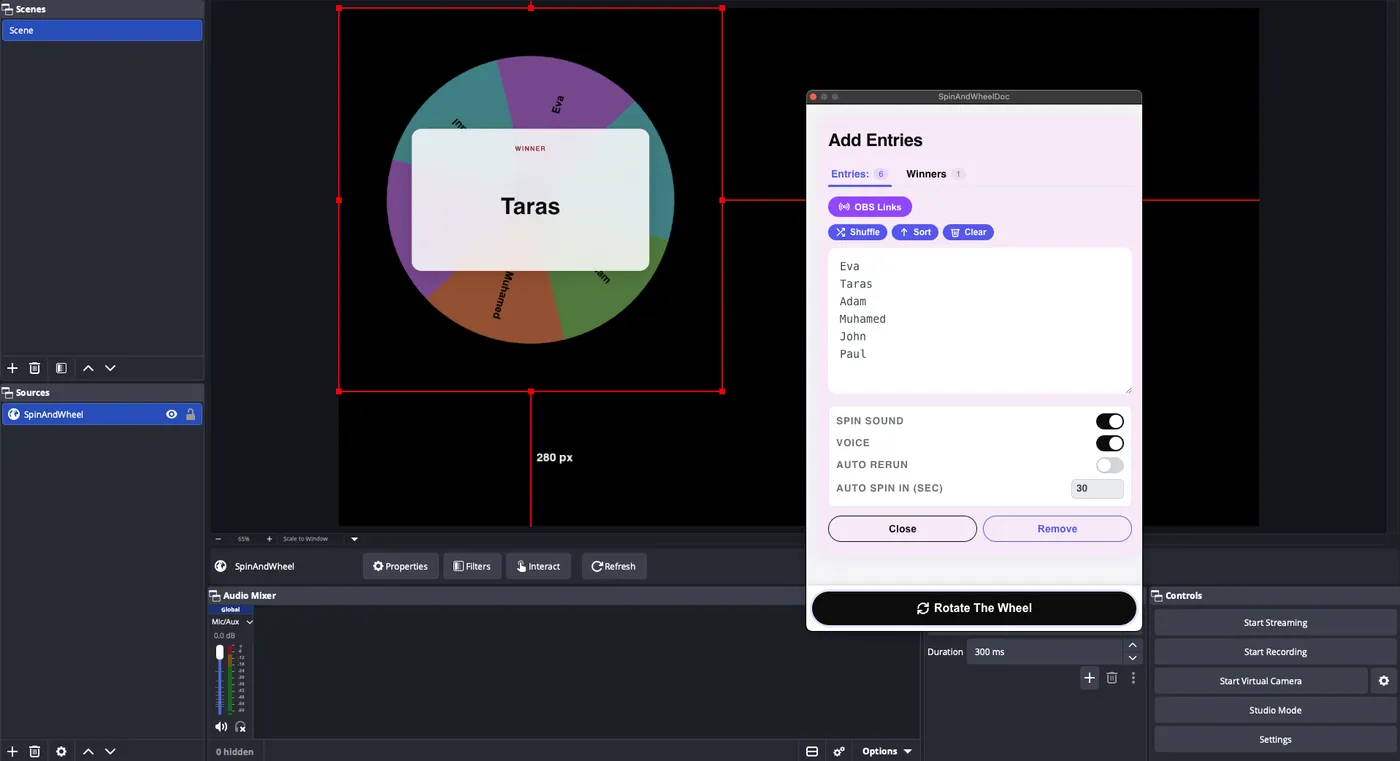
この設定では、サーバーを使わず OBS 内で互いに通信する2つの要素を使います。ディスプレイ(ブラウザソースとして追加する回転ホイール)と、コントロールドック(OBS にドッキングする小さなパネルで、エントリの編集や回転を行います)です。どちらも同じパソコンの同じ OBS 内で動作する必要があり、ブラウザを介してローカルで通信します。
1. リンクを生成する
必要に応じて、開始リストでホイールを事前入力できます(1行に1エントリ、またはカンマ区切り):
動画:3分以内で OBS にホイールを設定
ブラウザソースとしてのホイールとコントロールドックの設定全体を、OBS Studio で手順ごとに録画しました(2:43、英語)。
パート1 — ホイールをブラウザソースとして追加
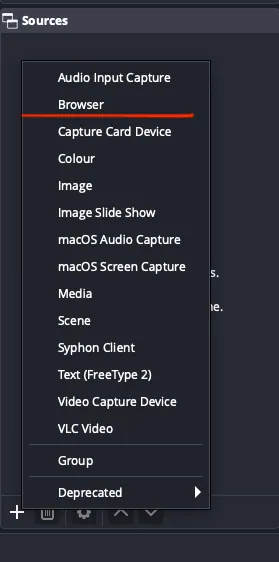
ステップ1 — ブラウザソースを追加
OBS で ソース パネルを見つけ、+ ボタンをクリックして ブラウザ を選びます。確認が表示されたら 新規作成 を選択します。
ステップ2 — ソースに名前を付ける
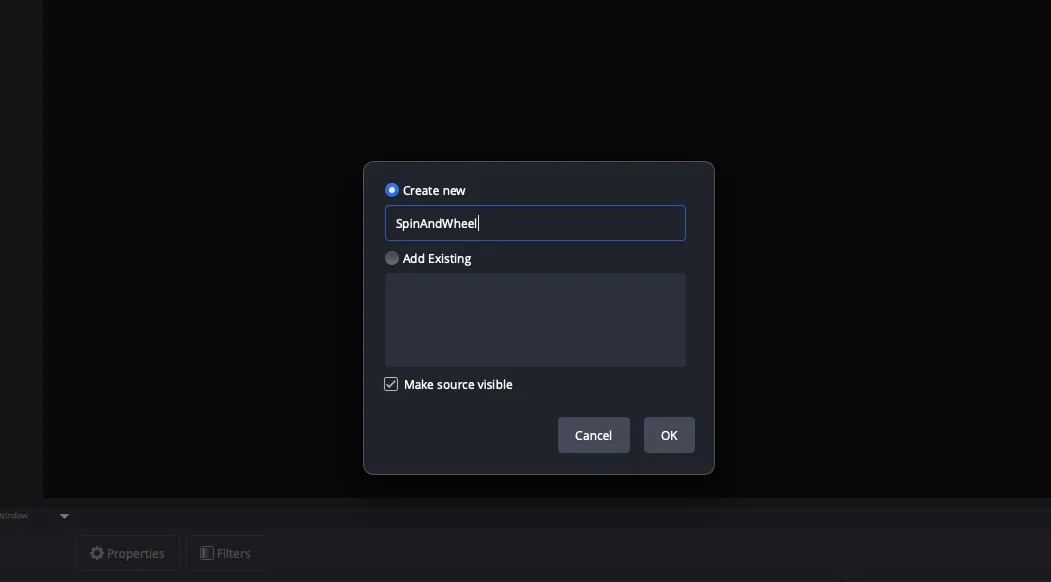
後で見つけやすいよう Fortune Wheel などの分かりやすい名前を付け、OK をクリックします。
ステップ3 — ディスプレイリンクを貼り付け
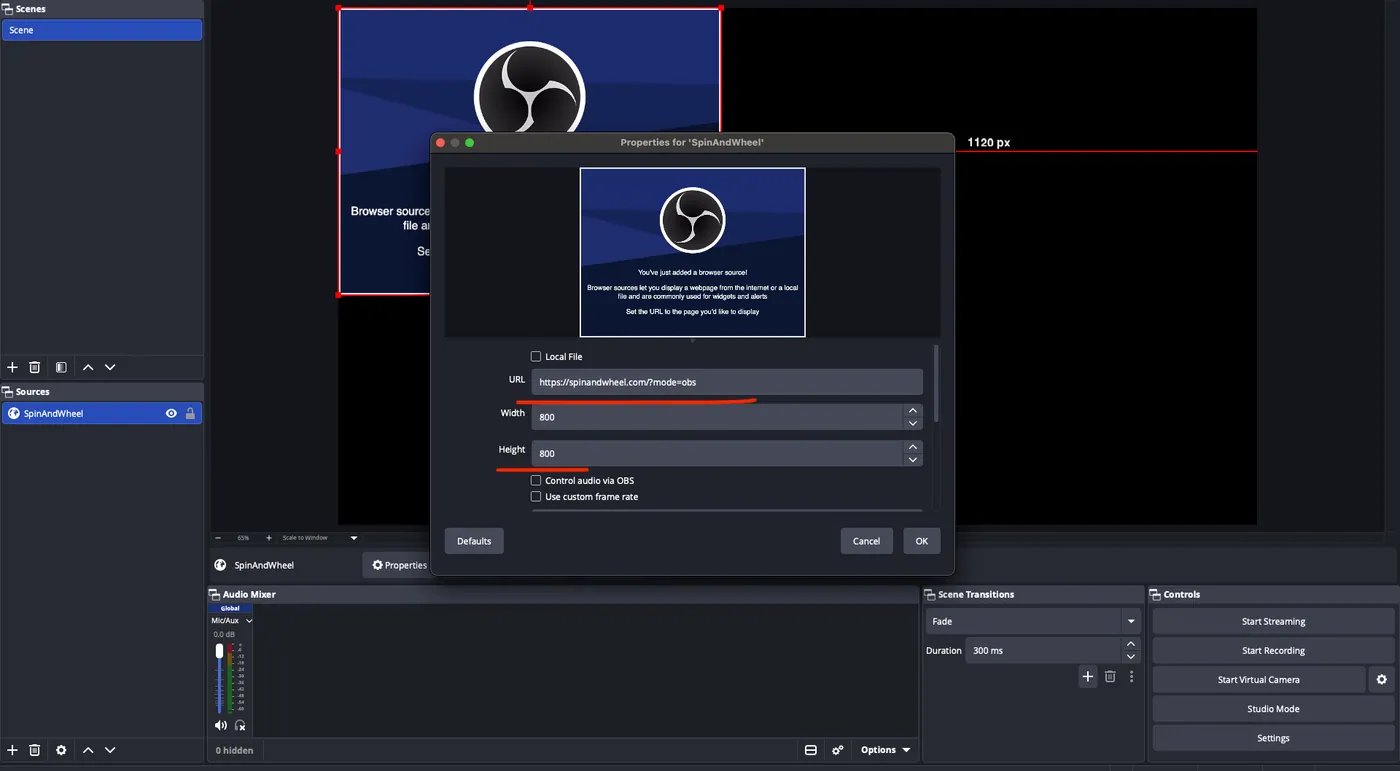
ソースのプロパティで既定の URL を消し、コピーした ディスプレイリンク(?mode=obs)を貼り付けます。幅 と 高さ を正方形(例:800 × 800)に設定し、Control audio via OBS にチェックを入れると視聴者にも音が聞こえます。OK をクリックします。
ステップ4 — ホイールが表示される
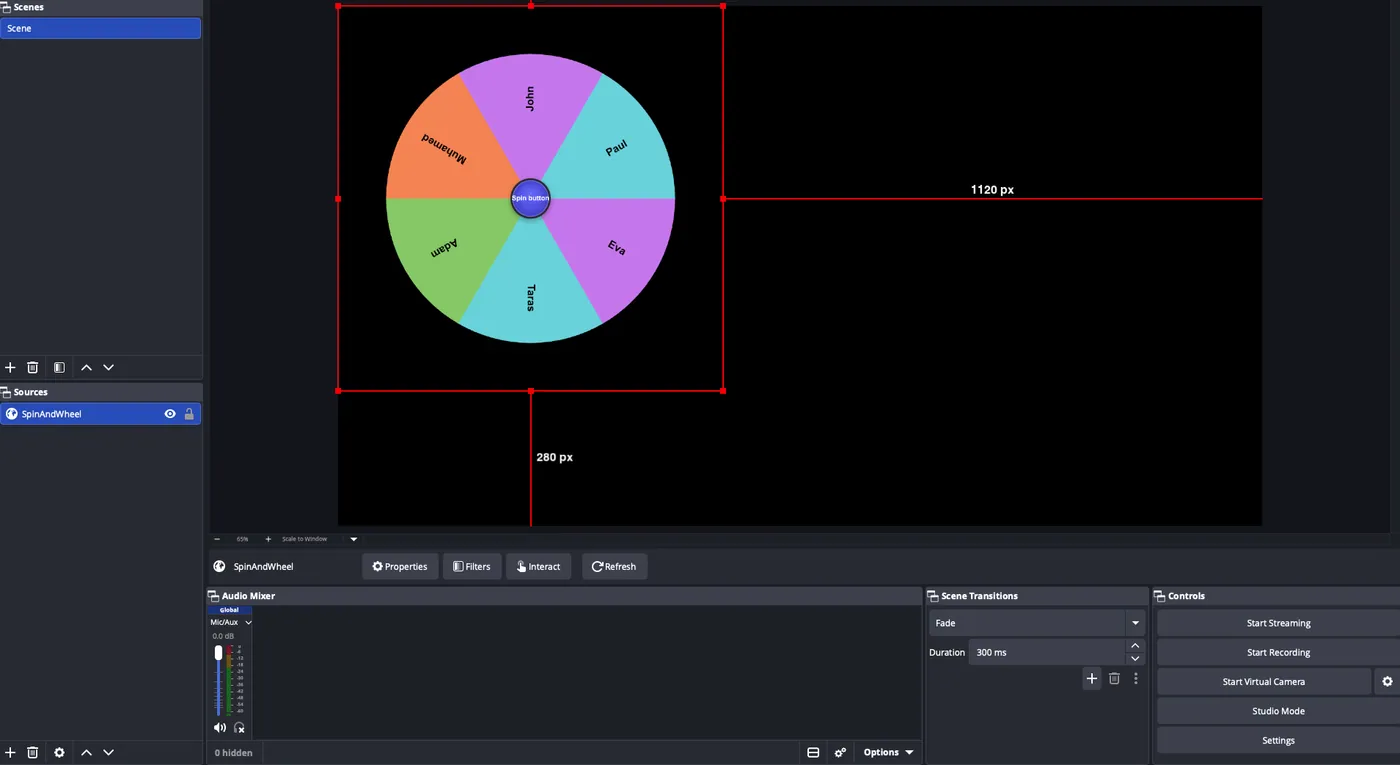
ホイールが透明な背景でシーンに表示されます。好きな位置に移動・リサイズできます — 他のソースの上でも透明のままです。
パート2 — コントロールドックを追加
ステップ5 — カスタムブラウザドックを追加
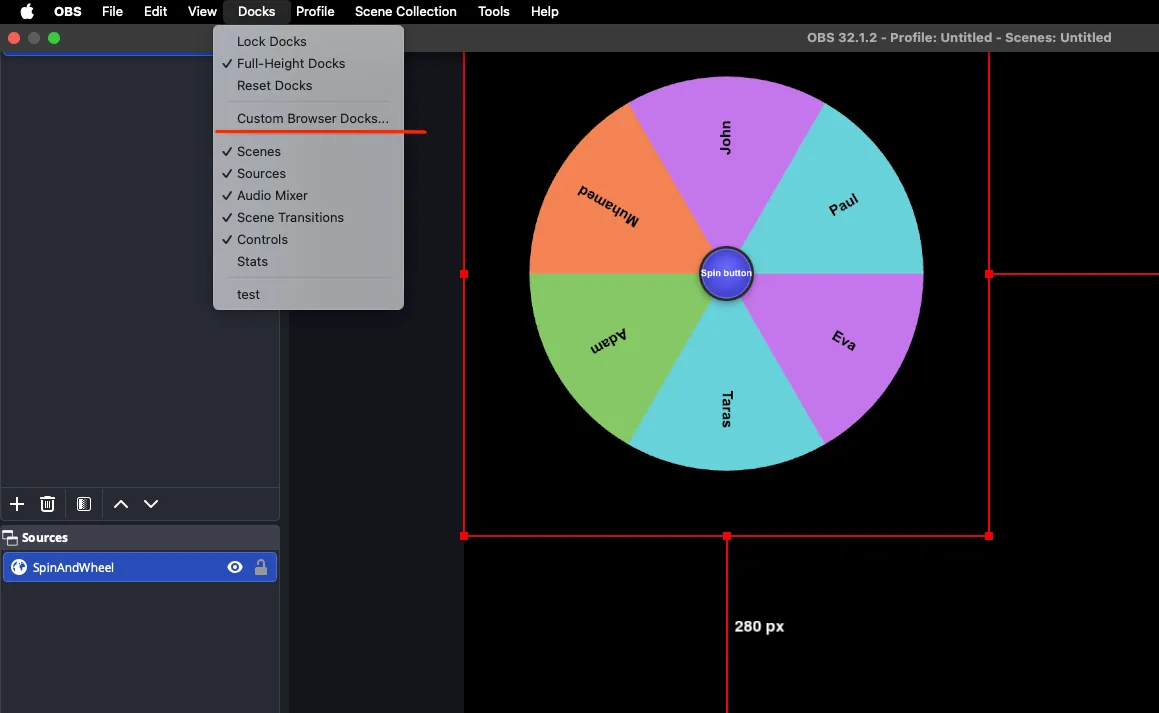
上部メニューバーで ドック → カスタムブラウザドック… を開きます。ドック名 に Wheel Controls のような名前を入力します。
ステップ6 — ドックリンクを貼り付けて適用
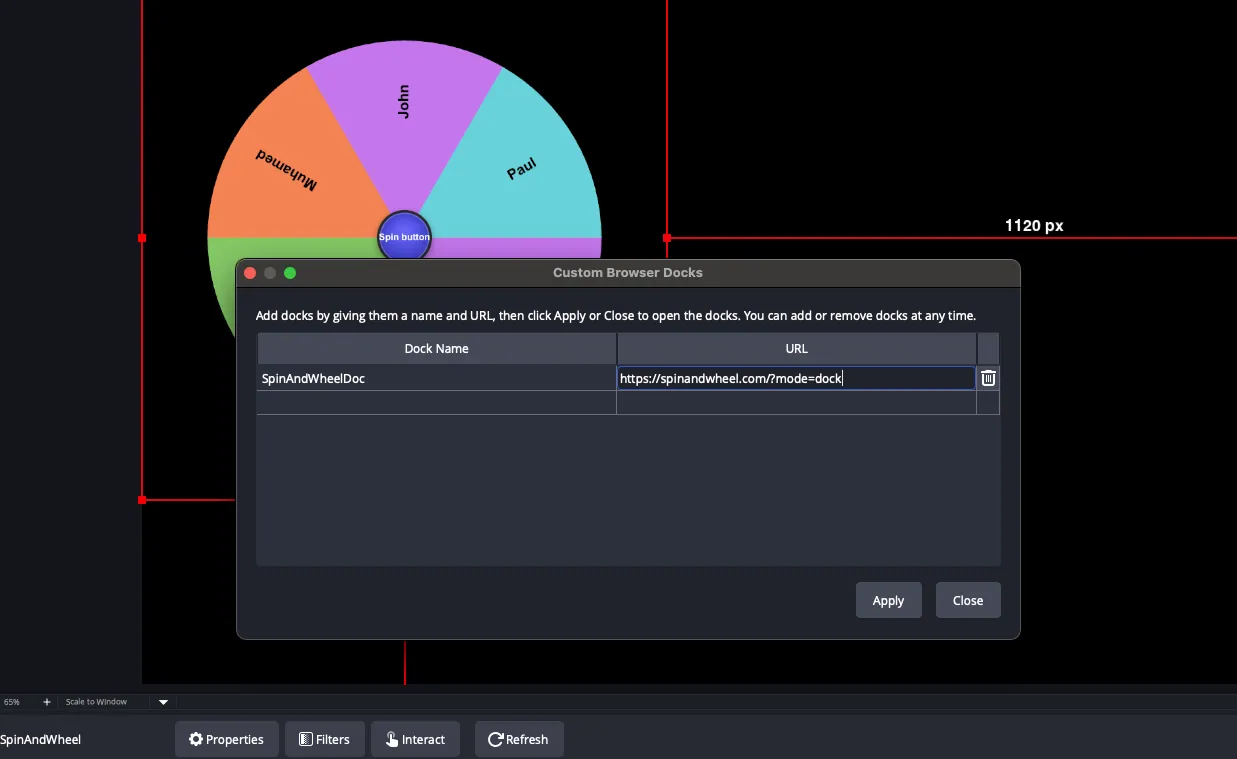
URL 列にコピーした ドックリンク(?mode=dock)を貼り付け、適用 をクリックします。フローティングパネルが表示されるので、ドラッグして OBS の左右どちらかのサイドバーに固定します。
ステップ7 — ドックが有効か確認
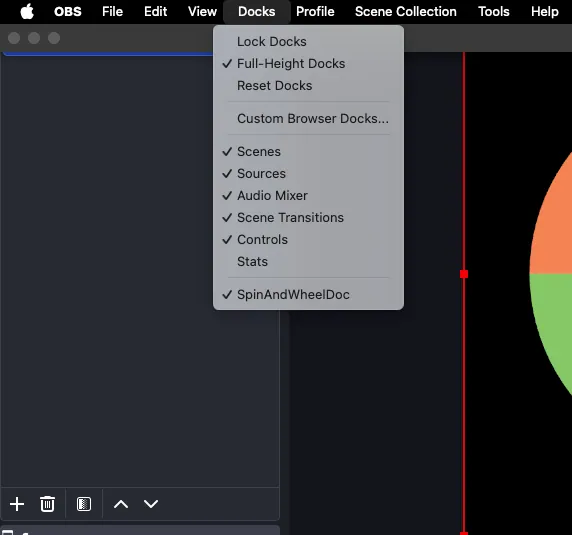
パネルが見当たらない場合は、もう一度 ドック メニューを開き、Wheel Controls にチェックが入っているか確認します。好きな位置に配置し直してください。
完了 — 配信中にホイールを操作
これでシーンにホイールが、OBS 内に操作パネルがドッキングされました。ドックでエントリを編集して ホイールを回す を押すと、ディスプレイが即座に回転し、当選者はドックの当選者タブに戻ってきます。サウンド、音声読み上げ、自動再回転もそこから切り替えられます。ブラウザのタブもサーバーも不要です。
トラブルシューティング
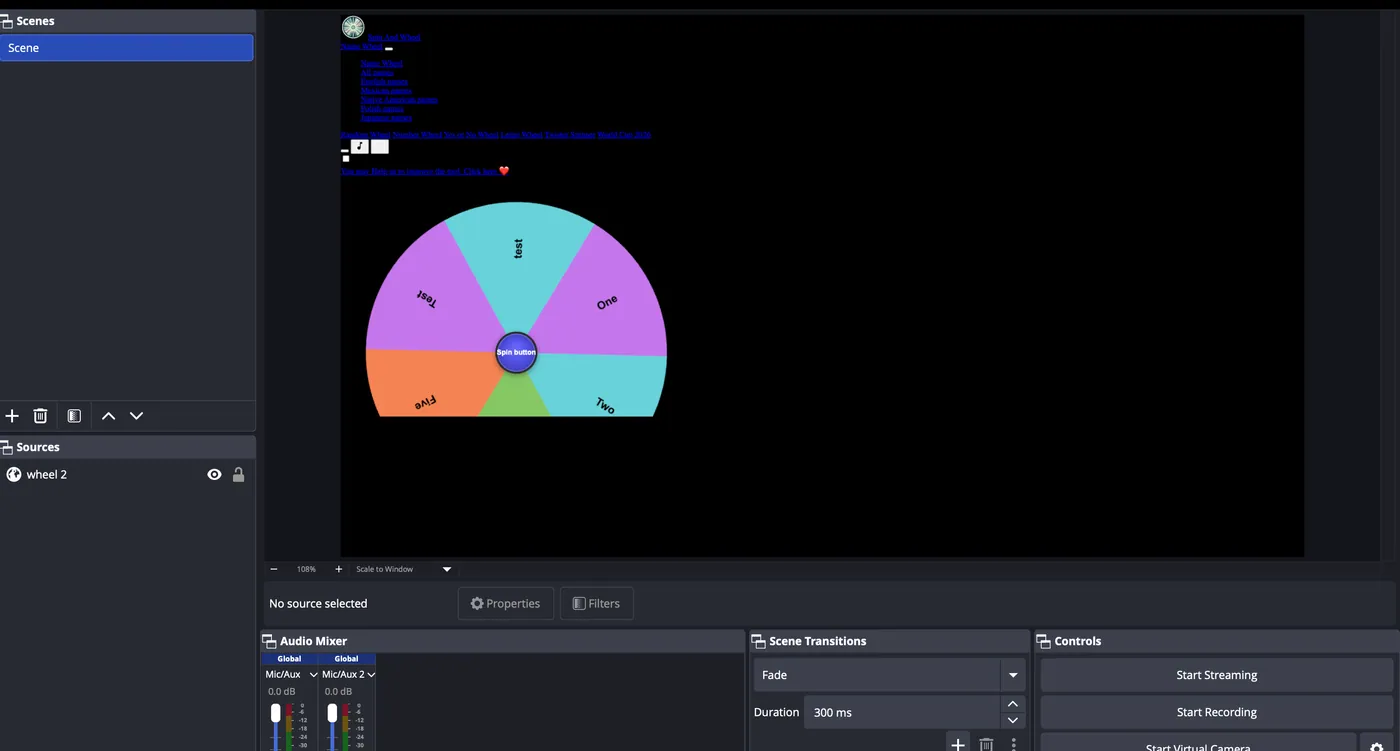
OBS でホイールの表示が壊れている場合(真っ白、固まっている、古いバージョンのまま)、OBS がページのキャッシュされたコピーを表示しています。ブラウザソースのキャッシュを更新すると解決します。
壊れた表示は下の画像のようになります。ホイールが正しく読み込まれない、または古い内容が表示されます。
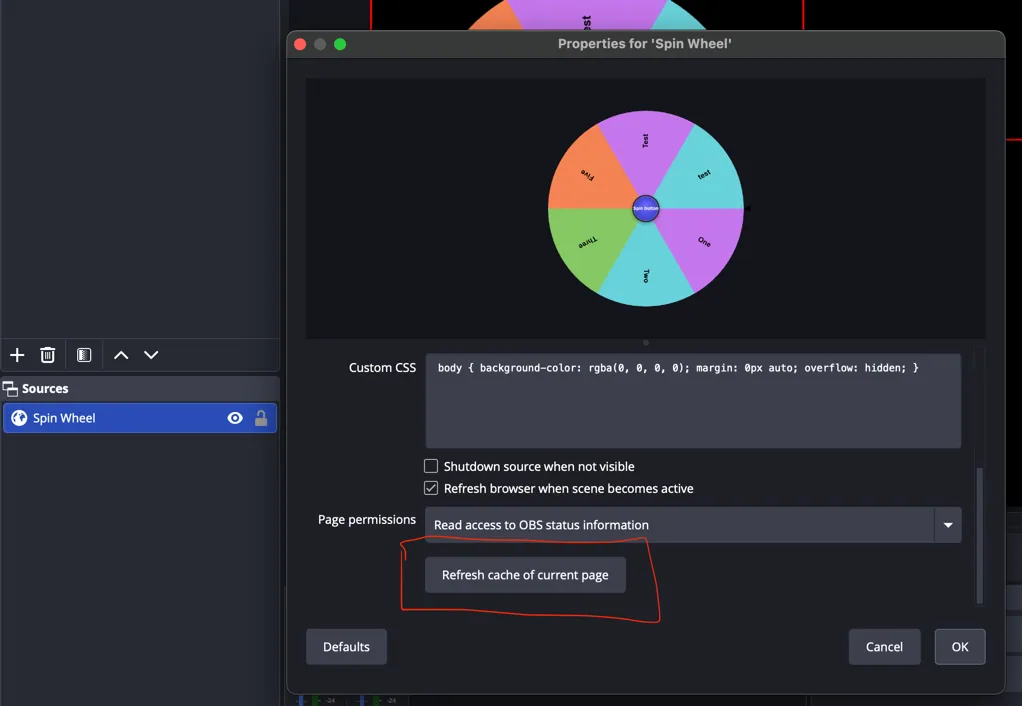
解決するには、Sources パネルでホイールを選択してプロパティを開きます。表示されるダイアログで Refresh cache of current page(下でハイライト)をクリックします。ブラウザソースが再読み込みされ、ホイールが再び動作します。
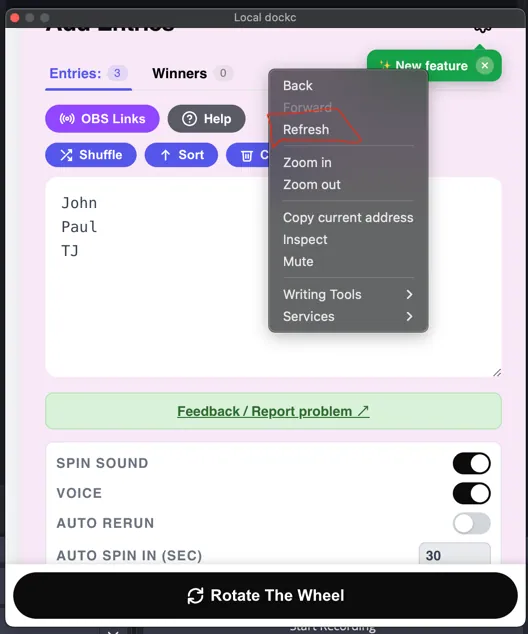
操作ドックパネルを更新するには、ドック上で右クリックし、メニューから Refresh を選択します(下の画像参照)。