Spin and Wheel for Slack

Spin and Wheel for Slack est un outil gratuit de tirage au sort de noms pour vos canaux. Tapez /spinandwheel suivi d’une liste de noms pour désigner un gagnant, mélanger l’ordre du stand-up, répartir les personnes en équipes ou tirer un nombre. Le résultat est publié aux yeux de tous, avec une roue animée qui s’arrête sur le gagnant.

Ajouter à Slack

Gratuit · sans compte · rien n’est stocké · l’app répond en anglais
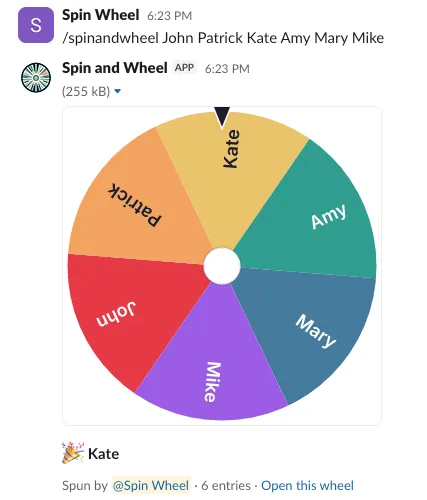
Spin and Wheel dans Slack : /spinandwheel John Patrick Kate Amy Mary Mike publie une roue qui tourne et s’arrête sur Kate, avec le nom de la personne qui l’a lancée et un lien Open this wheel
Un vrai résultat dans un canal Slack : la roue tourne une fois et s’arrête sur le gagnant, publiée avec la liste et le nom de la personne qui l’a lancée.

Commandes

Quatre façons de trancher dans un canal

Désigner un gagnant

Un gagnant tiré au hasard dans votre liste, affiché sur une roue qui tourne. Idéal pour une tombola, pour savoir qui présente en premier ou qui prend le prochain ticket.

/spinandwheel Alice, Ben, Carmen

Ordre aléatoire

Mélangez tout le monde dans une liste numérotée pour les stand-ups, les démos, les tours de revue de code ou un ordre de passage.

/spinandwheel order Alice, Ben, Carmen, Dev

Équipes aléatoires

Répartissez les personnes en 2 à 50 équipes de taille presque égale pour des ateliers, des hackathons, des jeux ou des sous-groupes.

/spinandwheel teams 2 Alice, Ben, Carmen, Dev

Nombre aléatoire

Tirez un nombre entier dans n’importe quel intervalle. Sans intervalle, le tirage se fait entre 1 et 100 ; number 6 signifie de 1 à 6.

/spinandwheel number 1-100

Séparez les entrées par des virgules ou des retours à la ligne ; les noms d’un seul mot peuvent aussi être séparés par des espaces. Les @mentions fonctionnent également. Tapez /spinandwheel help pour voir les options ; l’aide et les messages d’erreur ne sont visibles que par vous.
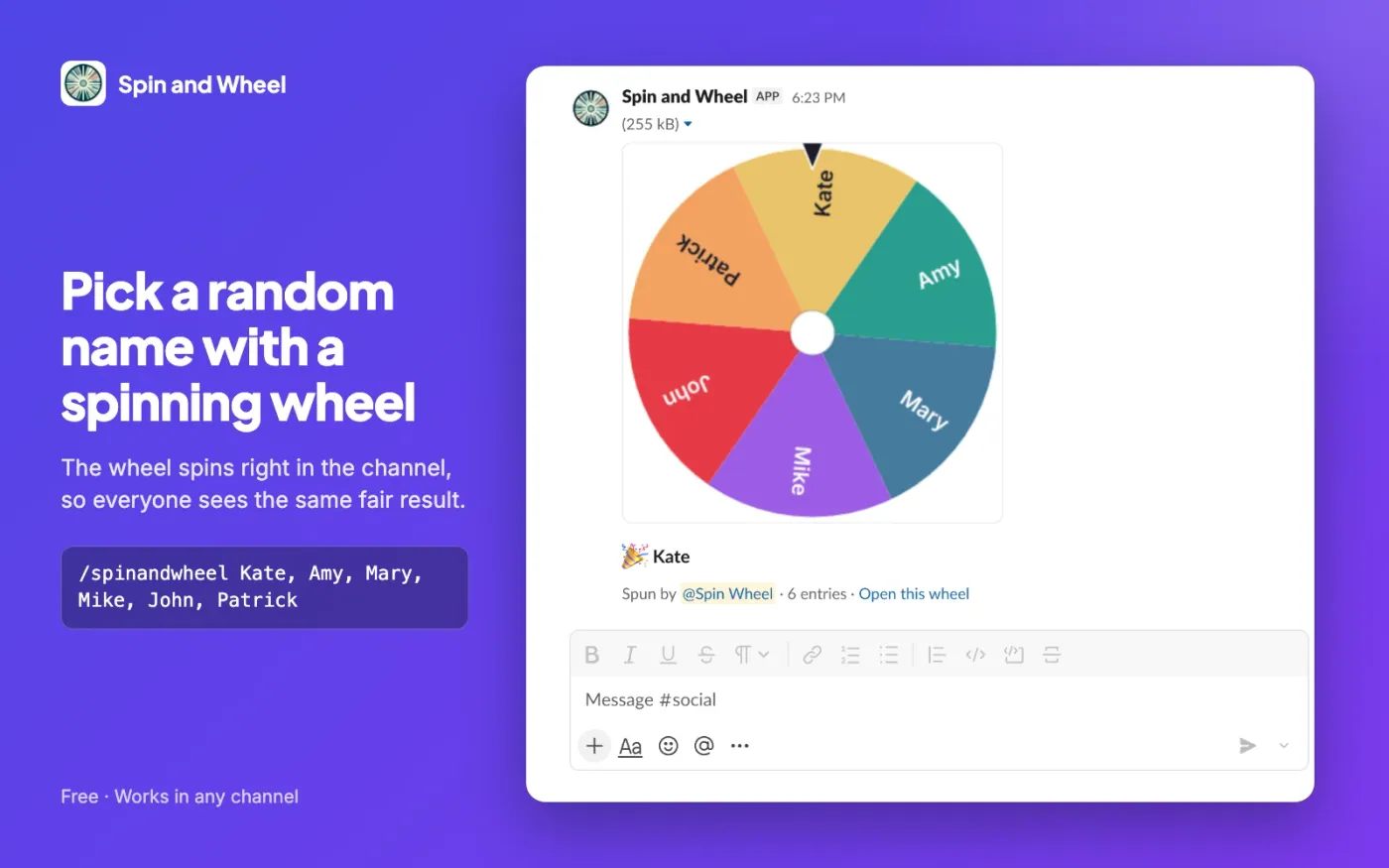
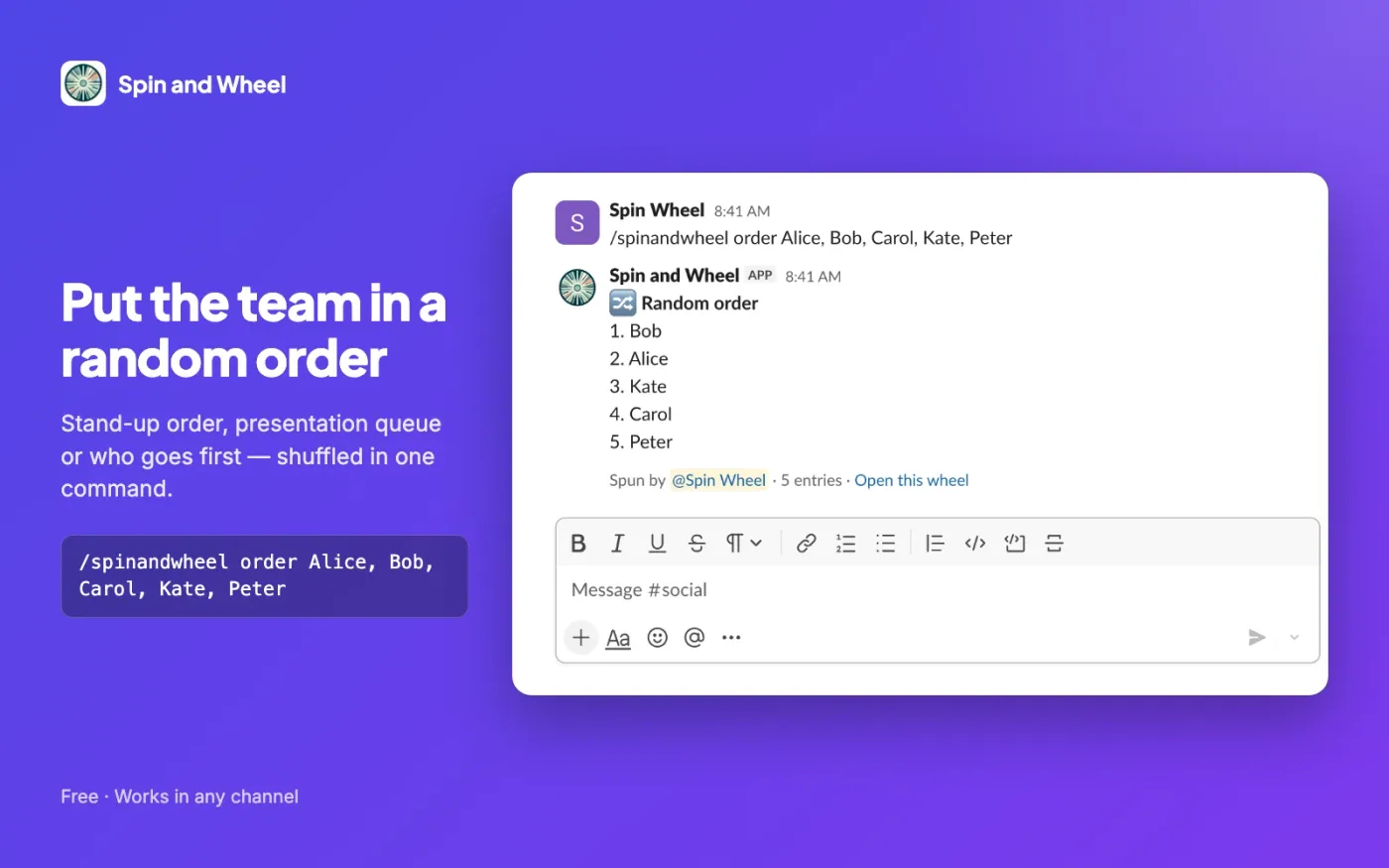
Spin and Wheel for Slack: Désigner un gagnant (/spinandwheel Kate, Amy, Mary, Mike, John, Patrick)
Désigner un gagnant
Spin and Wheel for Slack: Ordre aléatoire (/spinandwheel order Alice, Bob, Carol, Kate, Peter)
Ordre aléatoire
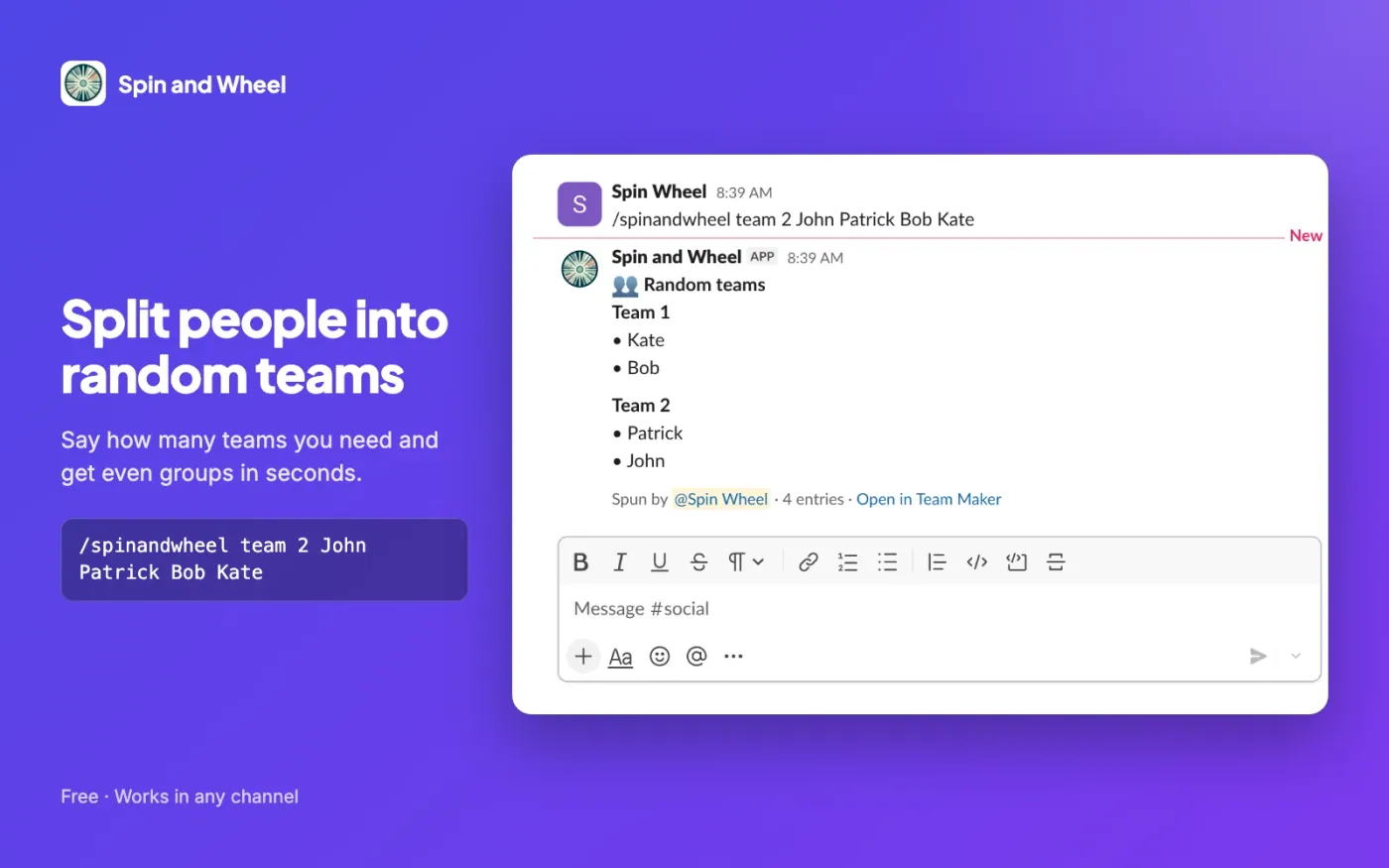
Spin and Wheel for Slack: Équipes aléatoires (/spinandwheel team 2 John Patrick Bob Kate)
Équipes aléatoires
Spin and Wheel for Slack: Nombre aléatoire (/spinandwheel number 1-100)
Nombre aléatoire

Installation

Comment l’ajouter à votre espace de travail

  1. 1. Cliquez sur Ajouter à Slack

    Slack s’ouvre et vous demande à quel espace de travail ajouter Spin and Wheel. Si votre espace de travail exige l’accord d’un administrateur pour les nouvelles apps, Slack lui transmet la demande.

  2. 2. Autorisez la commande slash

    L’app ne demande qu’une seule autorisation : ajouter la commande /spinandwheel. Elle ne peut lire ni les messages, ni les canaux, ni la liste des membres.

  3. 3. Tapez /spinandwheel dans n’importe quel canal

    Ajoutez vos entrées après la commande et appuyez sur Entrée. Le résultat apparaît dans le canal pour tout le monde, avec la liste que vous avez saisie.

Confidentialité

Aucune inscription, rien n’est stocké

  • Une seule autorisation. L’app ajoute uniquement la commande slash. Elle ne peut lire ni vos messages, ni vos fichiers, ni vos canaux.
  • Aucune base de données. Vos entrées servent à effectuer le tirage, puis sont oubliées. Le jeton d’accès que Slack fournit à l’installation est supprimé.
  • Des tirages équitables. Chaque résultat provient d’un générateur aléatoire cryptographiquement sûr, le même que celui du site.

FAQ

Questions fréquentes

Spin and Wheel for Slack est-il gratuit ?

Oui. L’app est gratuite, sans offre payante et sans compte. Ajoutez-la à votre espace de travail et utilisez /spinandwheel autant que vous le souhaitez.

Qui voit le résultat ?

Les résultats sont publiés dans le canal où vous avez tapé la commande : tous ses membres voient la liste, le résultat et la personne qui a lancé la roue. L’aide et les messages d’erreur ne sont visibles que par vous.
Est-ce que ça marche dans les canaux privés et les messages directs ?

Oui. /spinandwheel fonctionne dans les canaux publics et privés, les messages directs et les messages de groupe, et le résultat est publié dans cette conversation.

Quelles données l’app conserve-t-elle ?

Aucune de vos entrées. Pour fonctionner, l’app enregistre le type de commande, le nombre d’entrées et l’identifiant de votre espace de travail pendant 30 jours, afin de corriger les erreurs et de mesurer l’utilisation. Il n’y a pas de base de données, et le jeton d’accès de l’installation n’est pas conservé.

Combien de noms puis-je ajouter ?

Jusqu’à 100 entrées de 200 caractères maximum chacune, et de 2 à 50 équipes. La roue animée s’affiche pour 2 à 30 entrées ; au-delà, le gagnant est donné sous forme de texte.

Puis-je ouvrir la même roue sur le site ?

Oui. Chaque résultat comporte un lien « Open this wheel » qui ouvre spinandwheel.com avec les mêmes entrées : vous pouvez y personnaliser les couleurs, enregistrer la liste ou lancer la roue sur grand écran. Le lien n’apparaît pas lorsqu’une entrée est une @mention ou un canal.

Comment supprimer l’app ?

Dans Slack, ouvrez Tools & settings → Manage apps (Outils et paramètres → Gérer les apps), choisissez Spin and Wheel et cliquez sur Remove app (Supprimer l’app). Rien ne reste de notre côté, puisque rien n’a été stocké.

Peut-elle tirer au sort un membre du canal automatiquement ?

Non. L’app n’a que l’autorisation d’ajouter la commande slash, elle ne peut donc pas voir qui fait partie d’un canal. Tapez les noms, ou @mentionnez les personnes à mettre sur la roue : /spinandwheel @ana @ben @carmen désigne l’une d’elles.

Le résultat est-il vraiment aléatoire ?

Chaque entrée a exactement la même chance. Le gagnant, l’ordre, les équipes et les nombres proviennent d’un générateur de nombres aléatoires cryptographiquement sûr, et l’animation de la roue est dessinée après le choix du gagnant : elle montre le résultat, elle ne le décide pas.

Quelque chose ne fonctionne pas ? Obtenir de l’aide ou écrivez à spinandwheel@gmail.com.

Faites tourner la roue dans vos canaux

Installation en moins d’une minute. Sans compte ni configuration.

Ajouter à Slack

Intégrations

Spin and Wheel dans vos autres outils

Google Meet

Une roue partagée que tous les participants de l’appel voient tourner, remplie avec leurs noms en un clic.

Découvrir le module Meet

Intégrer à votre site

Placez une vraie roue sur un blog, un intranet ou une page de classe avec deux lignes de HTML. Pas de publicité dans le widget.

Obtenir le code d’intégration

OBS et Streamlabs

Ajoutez la roue à un stream comme source navigateur transparente et gérez les entrées depuis un dock séparé.

Guide de configuration OBS

Agents IA (WebMCP)

Chaque roue enregistre des outils qu’un agent IA dans votre navigateur peut appeler pour définir les entrées, lancer la roue et lire le gagnant.

Comment fonctionne WebMCP