Utilisez la roue des noms en direct dans OBS Studio
Cette configuration utilise deux éléments qui communiquent entre eux dans OBS, sans serveur : un Affichage (la roue que vous ajoutez comme source navigateur) et un Dock de contrôle (un panneau compact ancré dans OBS où vous modifiez les entrées et lancez le tirage). Les deux doivent fonctionner dans le même OBS, sur le même ordinateur — ils communiquent localement via votre navigateur.
1. Générez vos liens
Vous pouvez pré-remplir la roue avec une liste de départ (une entrée par ligne, ou séparées par des virgules) :
Vidéo : installez la roue dans OBS en moins de 3 minutes
Toute la configuration — la roue comme source navigateur et le dock de contrôle — enregistrée étape par étape dans OBS Studio (2:43, en anglais).
Partie 1 — Ajouter la roue comme source navigateur
Étape 1 — Ajouter une source navigateur
Dans OBS, repérez le panneau Sources, cliquez sur le bouton + et choisissez Navigateur. Sélectionnez Créer une nouvelle source si on vous le demande.
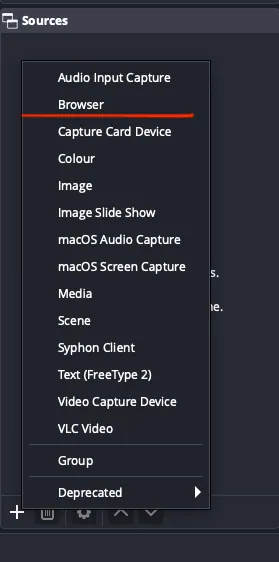
Étape 2 — Nommer la source
Donnez-lui un nom clair, par exemple Fortune Wheel, pour la retrouver plus tard, puis cliquez sur OK.
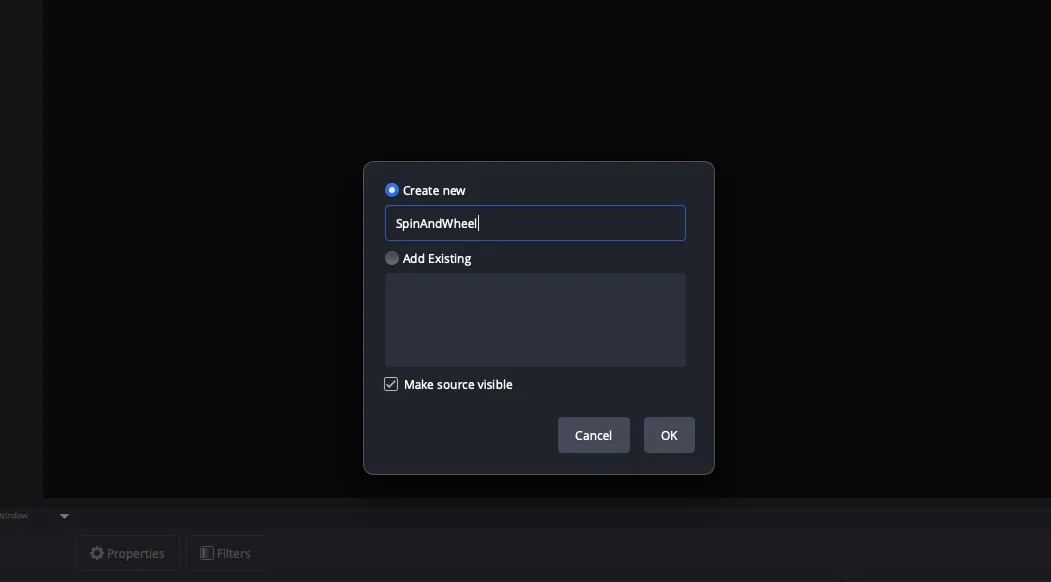
Étape 3 — Coller le lien d'affichage
Dans les propriétés de la source, effacez l'URL par défaut et collez votre lien d'affichage (?mode=obs). Réglez la largeur et la hauteur sur un carré (par ex. 800 × 800) et cochez Contrôler l'audio via OBS pour que les spectateurs entendent le son. Cliquez sur OK.
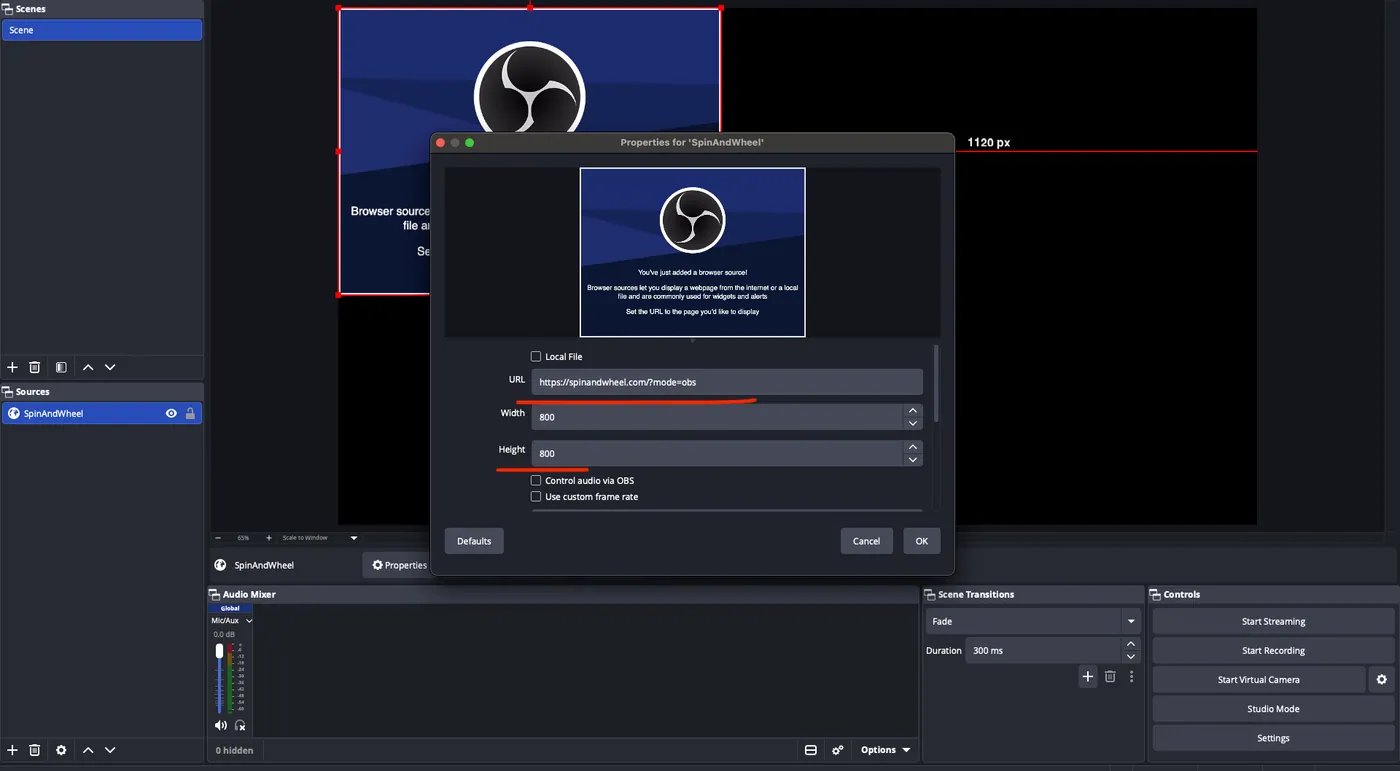
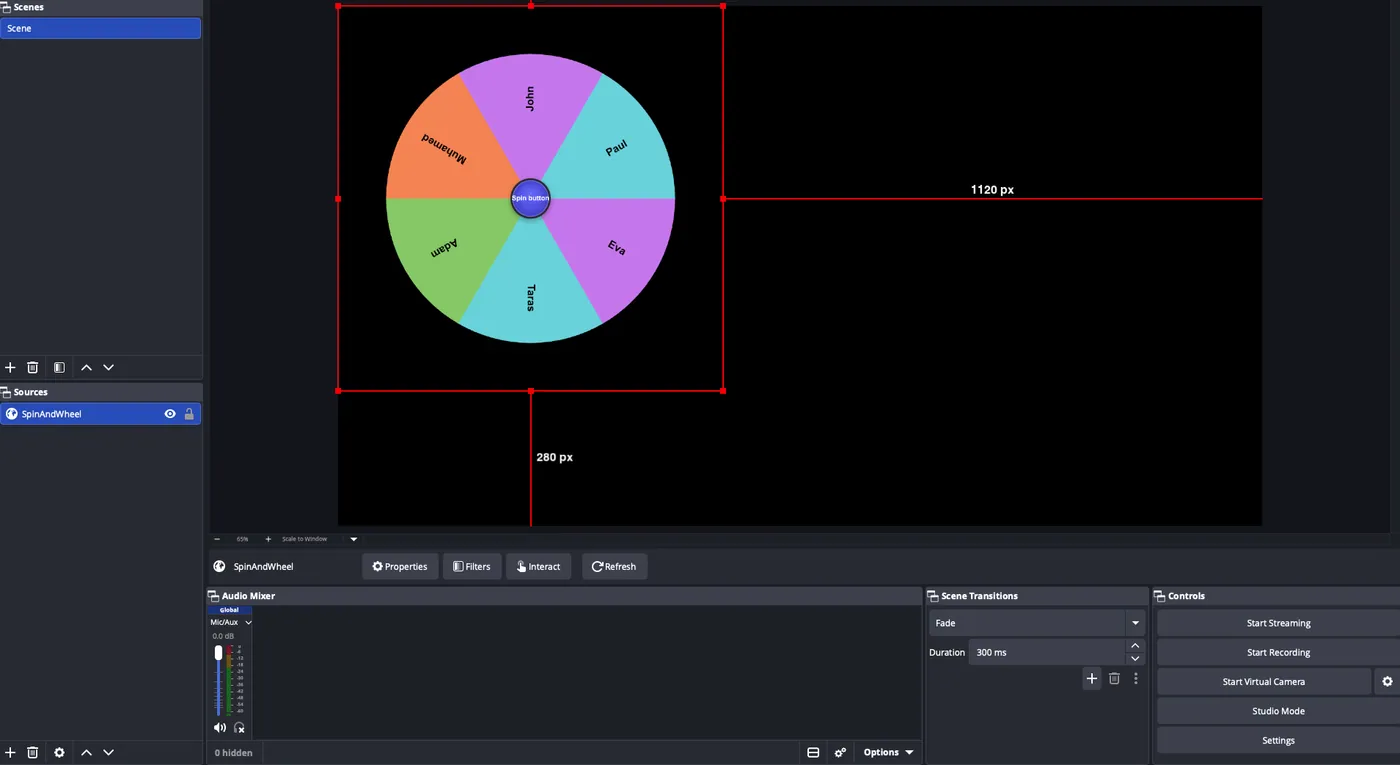
Étape 4 — La roue apparaît
La roue s'affiche sur votre scène avec un fond transparent. Déplacez-la et redimensionnez-la à votre guise — elle reste transparente par-dessus vos autres sources.
Partie 2 — Ajouter le dock de contrôle
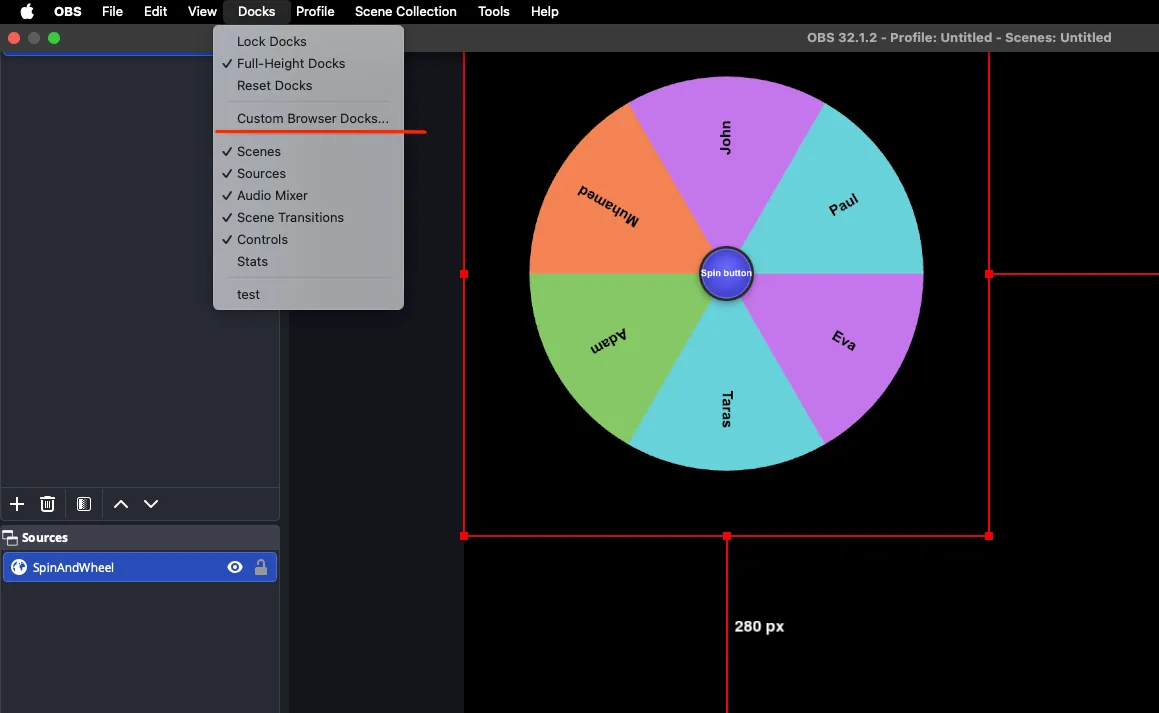
Étape 5 — Ajouter un dock navigateur personnalisé
Dans la barre de menu supérieure, ouvrez Docks → Docks navigateur personnalisés…. Sous Nom du dock, saisissez par exemple Wheel Controls.
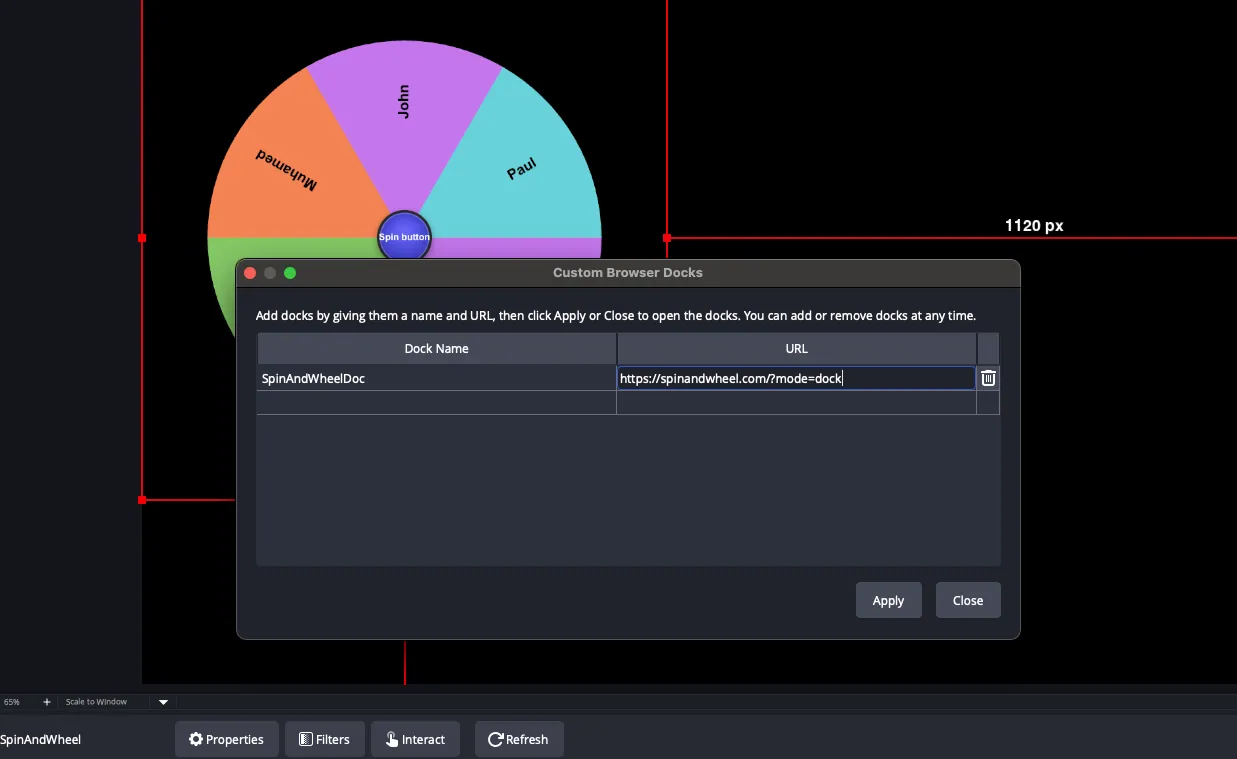
Étape 6 — Coller le lien du dock et appliquer
Dans la colonne URL, collez votre lien du dock (?mode=dock), puis cliquez sur Appliquer. Un panneau flottant apparaît — faites-le glisser et ancrez-le dans la barre latérale gauche ou droite d'OBS.
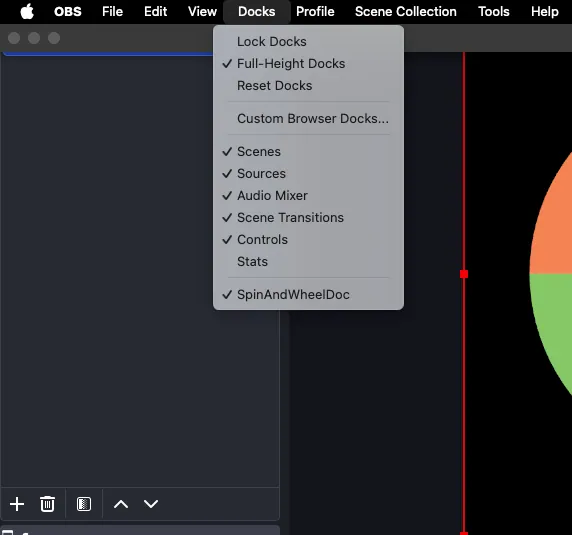
Étape 7 — Vérifier que le dock est activé
Si vous ne voyez pas le panneau, rouvrez le menu Docks et vérifiez que Wheel Controls est coché. Repositionnez-le à votre convenance.
Terminé — contrôlez votre roue en direct
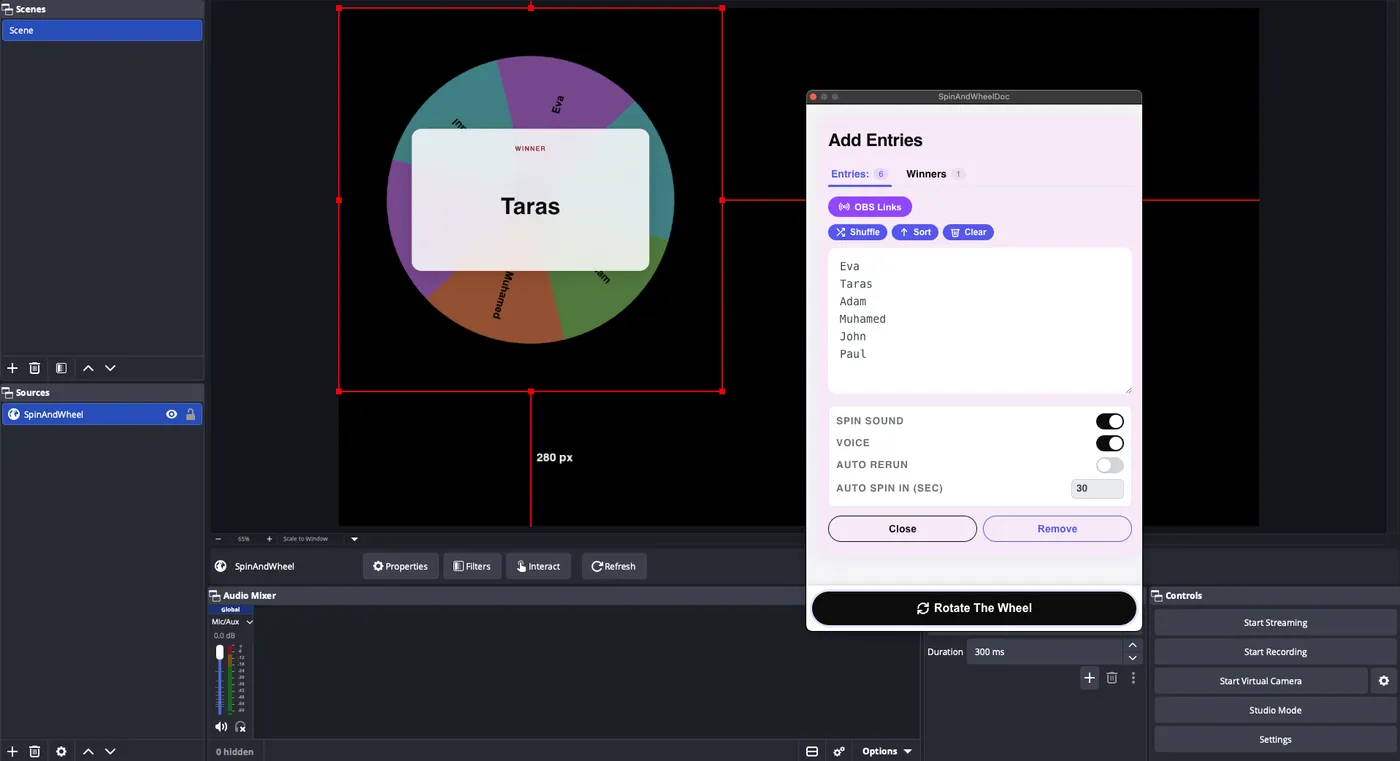
Vous avez maintenant la roue sur votre scène et les contrôles ancrés dans OBS. Modifiez les entrées et appuyez sur Tourner la roue dans le dock — l'affichage tourne instantanément, les gagnants reviennent dans l'onglet Gagnants du dock, et vous pouvez y activer le son, la synthèse vocale et le re-tirage automatique. Aucun onglet de navigateur, aucun serveur.
Résolution des problèmes
Si l'intégration de votre roue semble défectueuse dans OBS — vide, figée ou bloquée sur une ancienne version — OBS affiche une copie en cache de la page. Actualiser le cache de la source navigateur résout le problème.
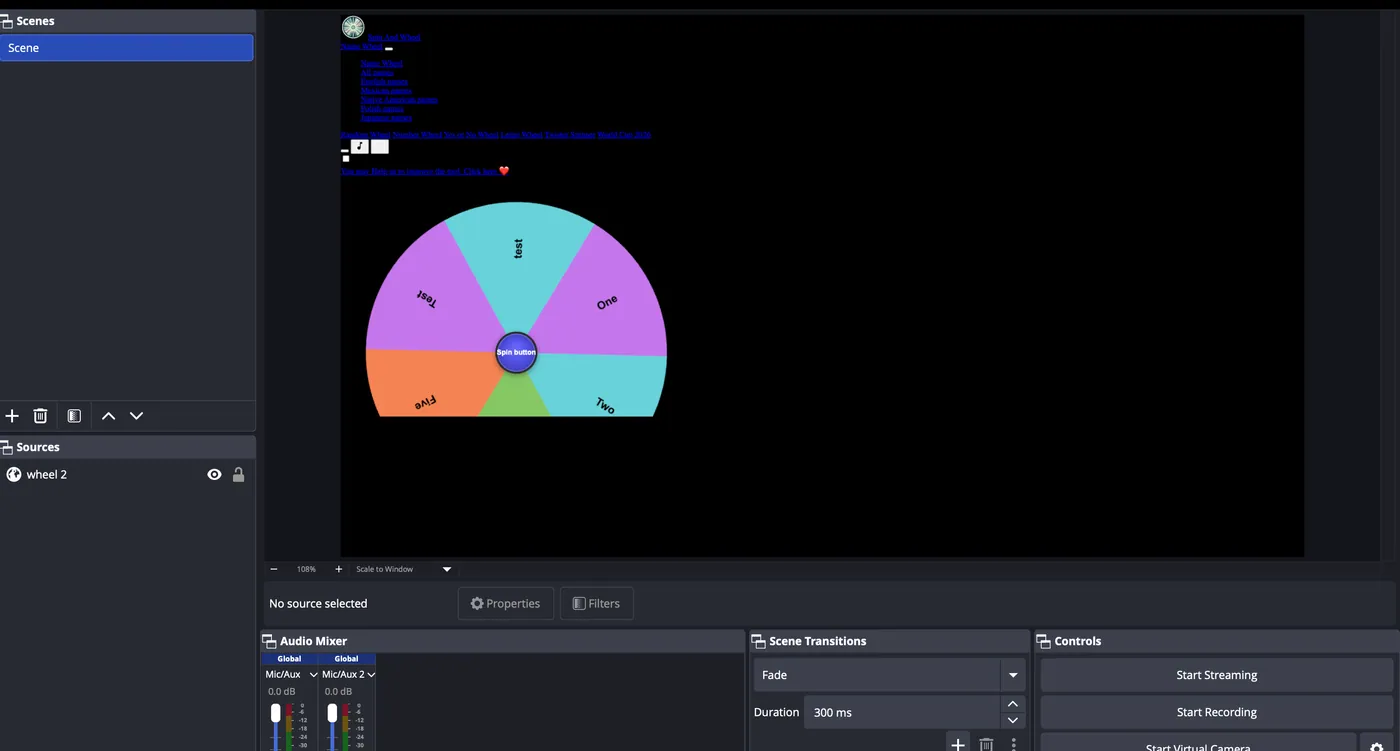
Une intégration défectueuse ressemble à l'image ci-dessous : la roue ne se charge pas correctement ou affiche un contenu obsolète.
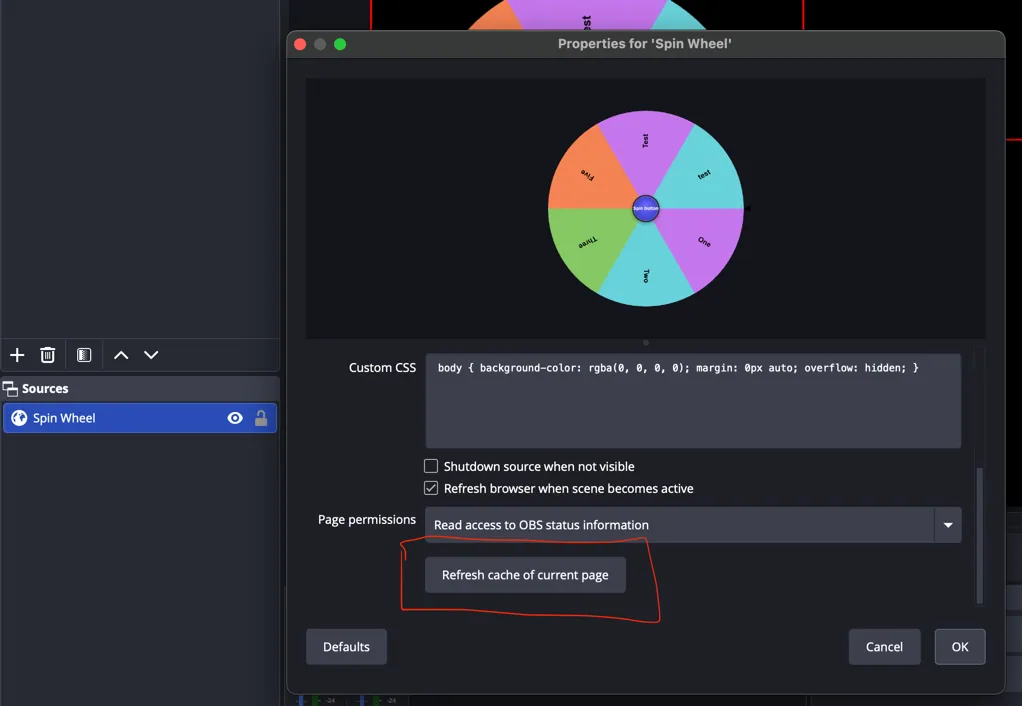
Pour corriger cela, sélectionnez votre roue dans le panneau Sources et ouvrez ses propriétés. Dans la boîte de dialogue qui apparaît, cliquez sur Refresh cache of current page (mis en évidence ci-dessous). La source navigateur se recharge et la roue fonctionne à nouveau.
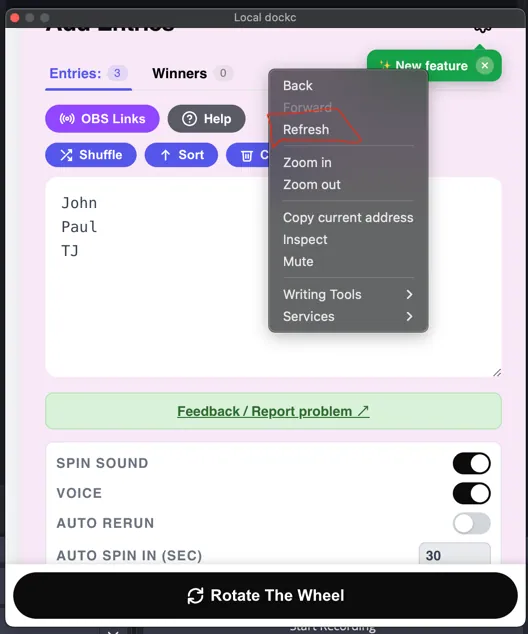
Pour actualiser le panneau de contrôle (dock), faites un clic droit n'importe où sur le dock et sélectionnez Refresh dans le menu (illustré ci-dessous).