Spin and Wheel for Slack

Spin and Wheel for Slack ist ein kostenloser Namens-Zufallsgenerator für Ihre Channels. Tippen Sie /spinandwheel mit einer Liste von Namen, um einen Gewinner auszulosen, die Stand-up-Reihenfolge zu mischen, Personen in Teams aufzuteilen oder eine Zahl zu ziehen. Das Ergebnis wird für alle sichtbar gepostet – mit einem animierten Rad, das beim Gewinner stehen bleibt.

Zu Slack hinzufügen

Kostenlos · kein Konto · nichts wird gespeichert · die App antwortet auf Englisch
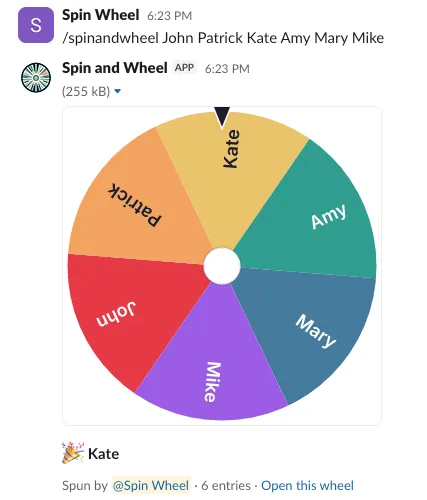
Spin and Wheel in Slack: /spinandwheel John Patrick Kate Amy Mary Mike postet ein drehendes Rad, das bei Kate stehen bleibt, mit dem Namen der Person, die gedreht hat, und einem Link Open this wheel
Ein echtes Ergebnis in einem Slack-Channel: Das Rad dreht sich einmal und bleibt beim Gewinner stehen, gepostet mit der Liste und dem Namen der Person, die gedreht hat.

Befehle

Vier Arten, im Channel zu entscheiden

Gewinner auslosen

Ein zufälliger Gewinner aus Ihrer Liste, gezeigt auf einem drehenden Rad. Gut für Verlosungen, für die Frage, wer zuerst präsentiert, oder wer das nächste Ticket übernimmt.

/spinandwheel Alice, Ben, Carmen

Zufällige Reihenfolge

Mischen Sie alle in eine nummerierte Liste – für Stand-ups, Demos, Code-Review-Rotationen oder eine Redereihenfolge.

/spinandwheel order Alice, Ben, Carmen, Dev

Zufällige Teams

Teilen Sie Personen in 2 bis 50 nahezu gleich große Teams auf – für Workshops, Hackathons, Spiele oder Breakout-Räume.

/spinandwheel teams 2 Alice, Ben, Carmen, Dev

Zufallszahl

Ziehen Sie eine ganze Zahl aus einem beliebigen Bereich. Ohne Bereich wird zwischen 1 und 100 gezogen; number 6 bedeutet 1 bis 6.

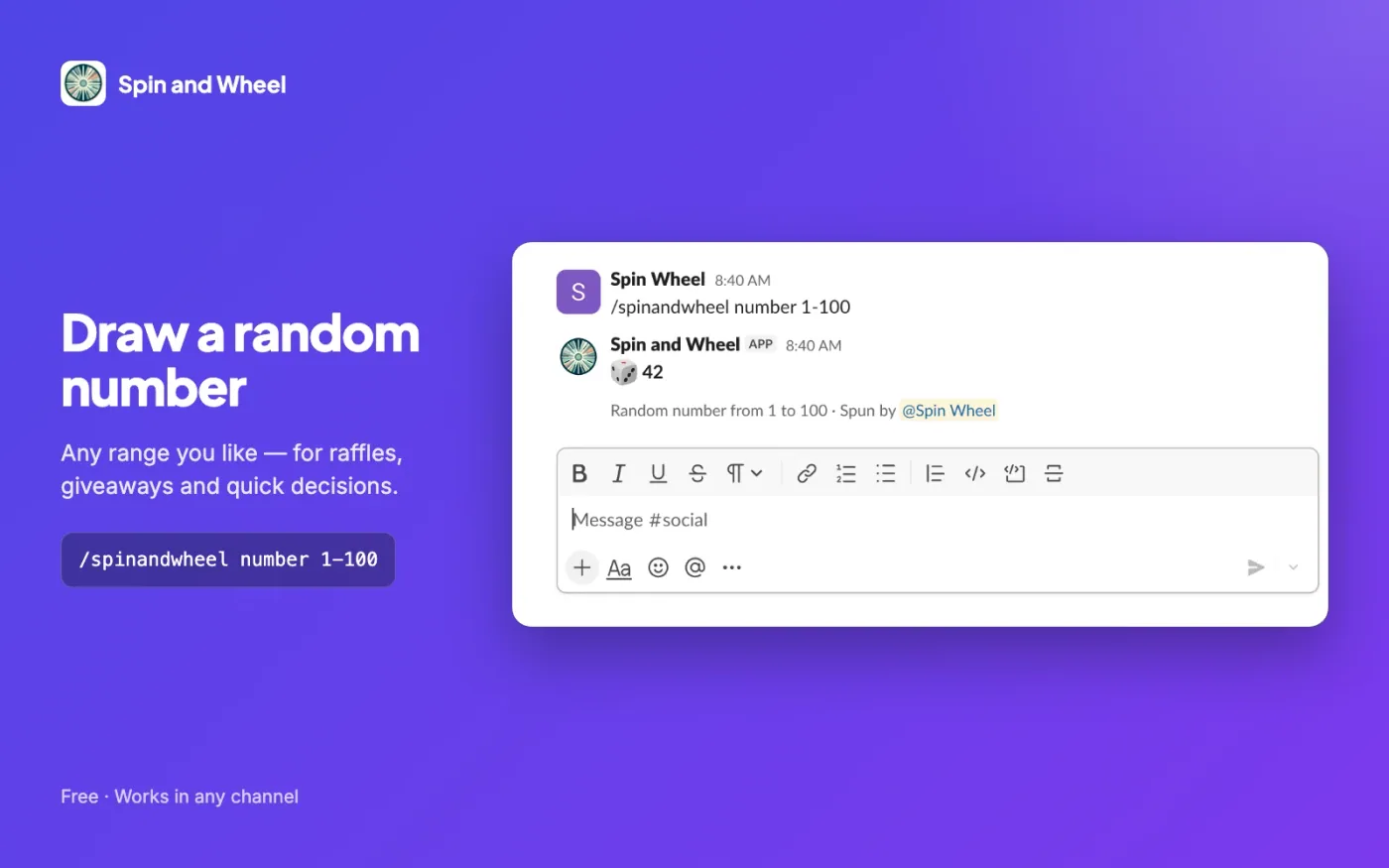
/spinandwheel number 1-100

Trennen Sie Einträge mit Kommas oder Zeilenumbrüchen; Namen aus einem Wort können auch durch Leerzeichen getrennt werden. @Erwähnungen funktionieren ebenfalls. Tippen Sie /spinandwheel help, um die Optionen zu sehen; Hilfe und Fehlermeldungen sehen nur Sie.
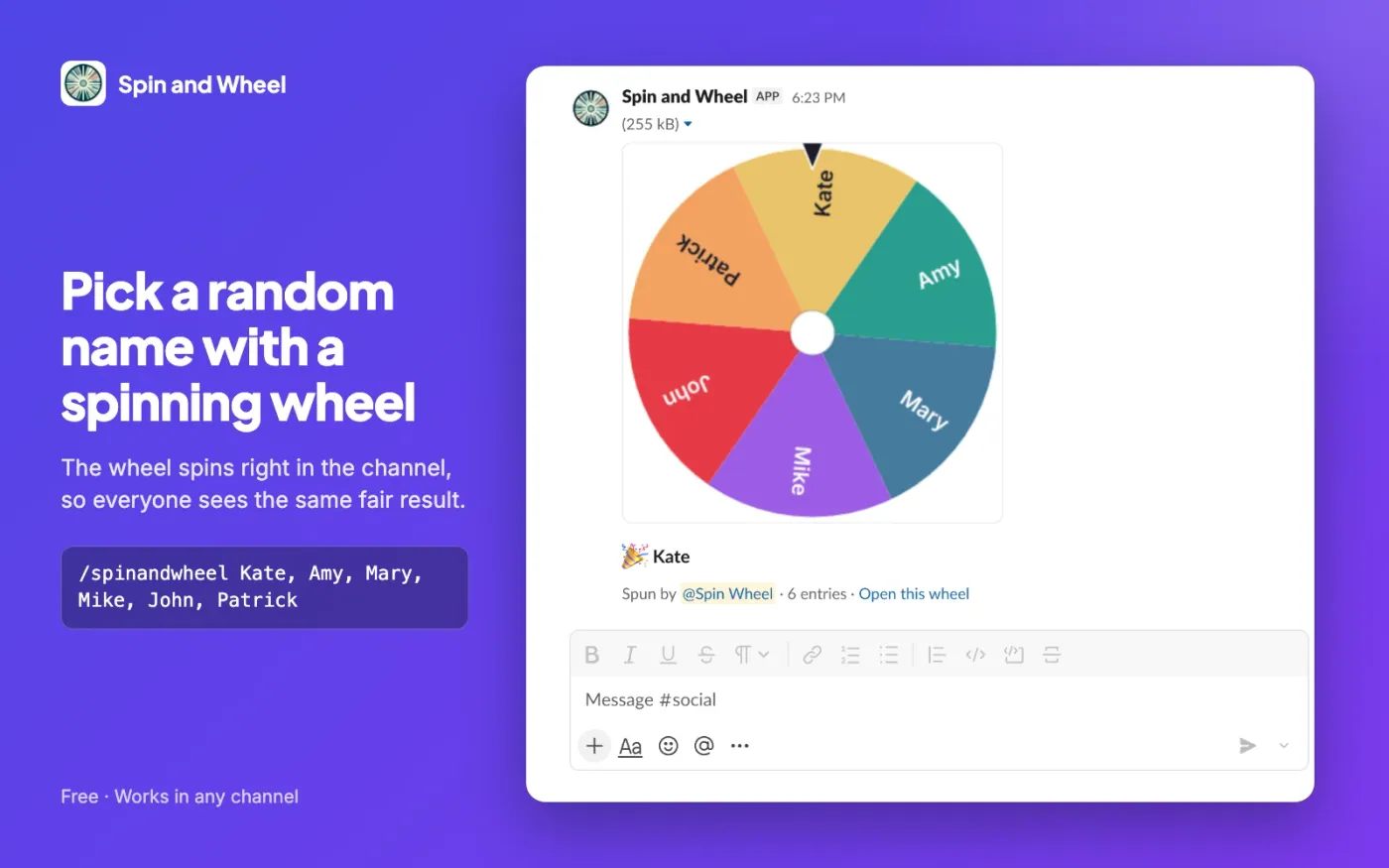
Spin and Wheel for Slack: Gewinner auslosen (/spinandwheel Kate, Amy, Mary, Mike, John, Patrick)
Gewinner auslosen
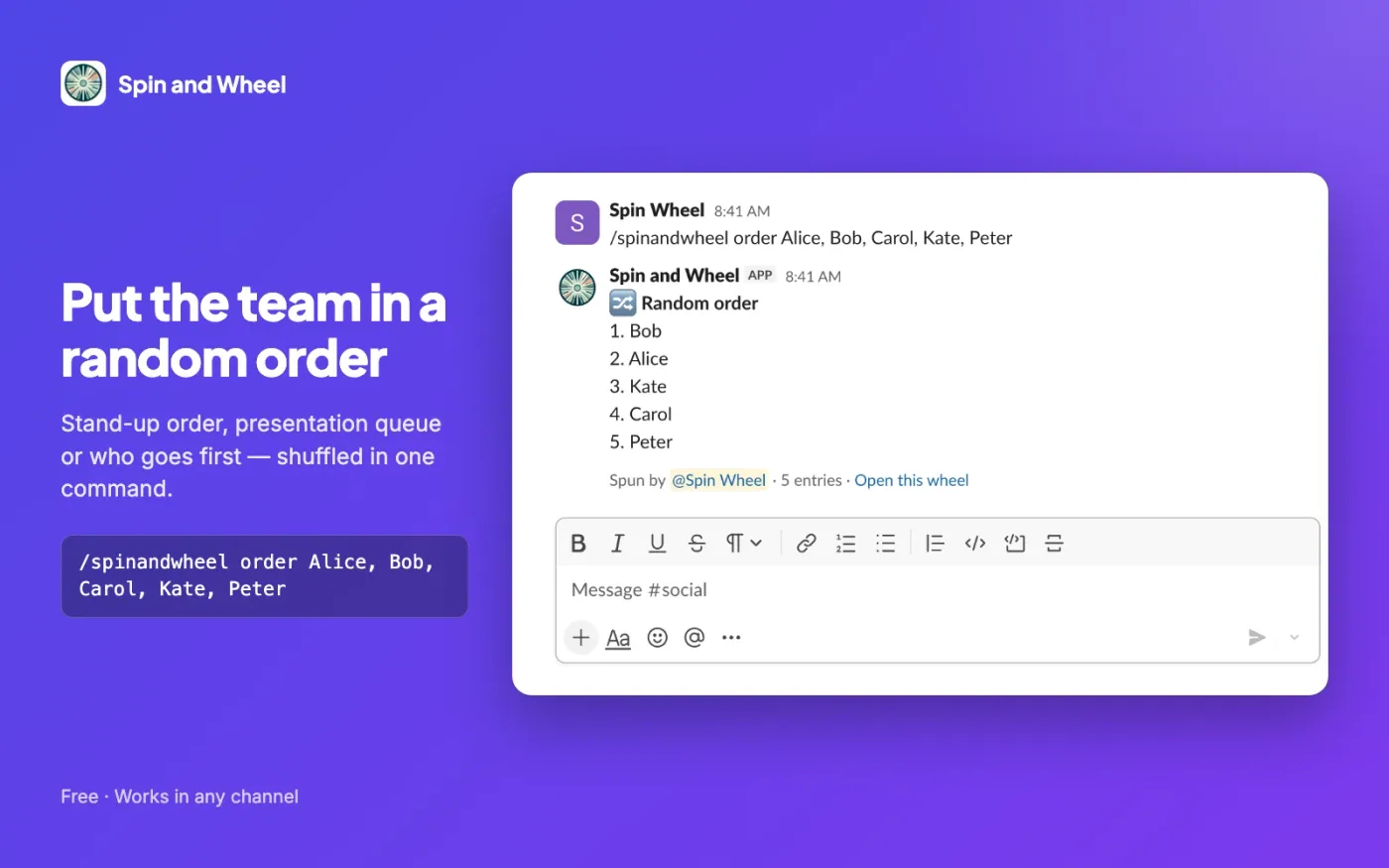
Spin and Wheel for Slack: Zufällige Reihenfolge (/spinandwheel order Alice, Bob, Carol, Kate, Peter)
Zufällige Reihenfolge
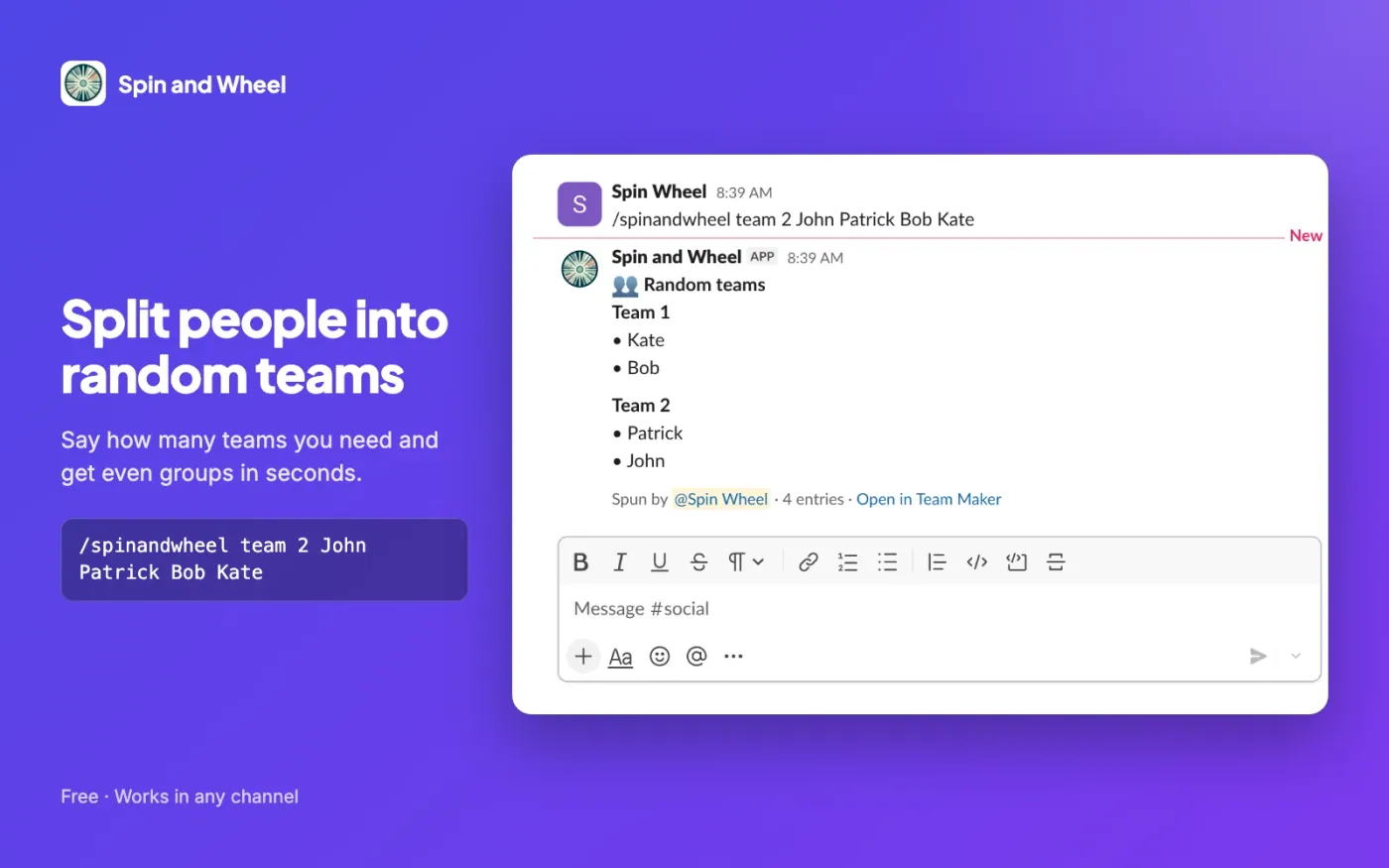
Spin and Wheel for Slack: Zufällige Teams (/spinandwheel team 2 John Patrick Bob Kate)
Zufällige Teams
Spin and Wheel for Slack: Zufallszahl (/spinandwheel number 1-100)
Zufallszahl

Einrichtung

So fügen Sie es Ihrem Workspace hinzu

  1. 1. Auf „Zu Slack hinzufügen“ klicken

    Slack öffnet sich und fragt, zu welchem Workspace Spin and Wheel hinzugefügt werden soll. Wenn Ihr Workspace neue Apps nur mit Freigabe durch einen Admin zulässt, schickt Slack die Anfrage an Ihren Admin.

  2. 2. Den Slash-Befehl erlauben

    Die App fragt nach genau einer Berechtigung: den Befehl /spinandwheel hinzuzufügen. Sie kann keine Nachrichten, Channels oder Ihre Mitgliederliste lesen.

  3. 3. /spinandwheel in einem beliebigen Channel tippen

    Geben Sie Ihre Einträge nach dem Befehl ein und drücken Sie Enter. Das Ergebnis erscheint für alle im Channel, zusammen mit der Liste, die Sie eingegeben haben.

Datenschutz

Keine Anmeldung, nichts wird gespeichert

  • Eine Berechtigung. Die App fügt nur den Slash-Befehl hinzu. Sie kann weder Ihre Nachrichten noch Dateien oder Channels lesen.
  • Keine Datenbank. Ihre Einträge werden für die Auslosung verwendet und danach vergessen. Das Zugriffstoken, das Slack bei der Installation ausgibt, wird verworfen.
  • Faire Ziehungen. Jedes Ergebnis stammt aus einem kryptografisch sicheren Zufallsgenerator – demselben, den auch die Website nutzt.

FAQ

Häufig gestellte Fragen

Ist Spin and Wheel for Slack kostenlos?

Ja. Die App ist kostenlos, hat keine Bezahlversion und braucht kein Konto. Fügen Sie sie Ihrem Workspace hinzu und nutzen Sie /spinandwheel so oft Sie möchten.

Wer sieht das Ergebnis?

Ergebnisse werden in dem Channel gepostet, in dem Sie den Befehl eingegeben haben – alle dort sehen die Liste, das Ergebnis und wer das Rad gedreht hat. Hilfe und Fehlermeldungen sehen nur Sie.
Funktioniert es in privaten Channels und Direktnachrichten?

Ja. /spinandwheel funktioniert in öffentlichen und privaten Channels, Direktnachrichten und Gruppennachrichten, und das Ergebnis wird in dieser Unterhaltung gepostet.

Welche Daten speichert die App?

Keinen Ihrer Einträge. Für den Betrieb protokolliert die App den Befehlstyp, die Anzahl der Einträge und Ihre Workspace-ID für 30 Tage, um Fehler zu beheben und die Nutzung zu zählen. Es gibt keine Datenbank, und das Zugriffstoken aus der Installation wird nicht aufbewahrt.

Wie viele Namen kann ich eingeben?

Bis zu 100 Einträge mit jeweils bis zu 200 Zeichen sowie 2 bis 50 Teams. Das animierte Rad wird bei 2 bis 30 Einträgen gezeichnet; bei mehr erhalten Sie den Gewinner als Text.

Kann ich dasselbe Rad auf der Website öffnen?

Ja. Jedes Ergebnis hat einen Link „Open this wheel“, der spinandwheel.com mit denselben Einträgen öffnet. Dort können Sie die Farben anpassen, die Liste speichern oder auf einem großen Bildschirm drehen. Der Link fehlt, wenn ein Eintrag eine @Erwähnung oder ein Channel ist.

Wie entferne ich die App?

Öffnen Sie in Slack Tools & settings → Manage apps (Tools und Einstellungen → Apps verwalten), wählen Sie Spin and Wheel und klicken Sie auf Remove app (App entfernen). Bei uns bleibt nichts zurück, weil nichts gespeichert wurde.

Kann die App automatisch ein zufälliges Channel-Mitglied auswählen?

Nein. Die App hat nur die Berechtigung, den Slash-Befehl hinzuzufügen, und kann daher nicht sehen, wer in einem Channel ist. Tippen Sie die Namen ein oder @erwähnen Sie die Personen, die aufs Rad sollen: /spinandwheel @ana @ben @carmen lost eine von ihnen aus.

Wie zufällig ist das Ergebnis?

Jeder Eintrag hat dieselbe Chance. Gewinner, Reihenfolge, Teams und Zahlen stammen aus einem kryptografisch sicheren Zufallszahlengenerator, und die Rad-Animation wird erst gezeichnet, nachdem der Gewinner feststeht – sie zeigt das Ergebnis, statt es zu bestimmen.

Funktioniert etwas nicht? Hilfe erhalten oder schreiben Sie an spinandwheel@gmail.com.

Holen Sie das Rad in Ihre Channels

In unter einer Minute installiert. Kein Konto, keine Einrichtung.

Zu Slack hinzufügen

Integrationen

Spin and Wheel in Ihren anderen Tools

Google Meet

Ein gemeinsames Rad, das alle im Call drehen sehen – mit einem Klick mit den Namen der Teilnehmenden gefüllt.

Zum Meet Add-on

Auf Ihrer Website einbetten

Bauen Sie mit zwei Zeilen HTML ein funktionierendes Rad in einen Blog, ein Intranet oder eine Klassenseite ein. Keine Werbung im Widget.

Embed-Code erstellen

OBS und Streamlabs

Fügen Sie das Rad als transparente Browserquelle zu einem Stream hinzu und steuern Sie die Einträge über ein separates Dock.

OBS-Einrichtungsanleitung

KI-Agenten (WebMCP)

Jedes Rad registriert Tools, die ein KI-Agent in Ihrem Browser aufrufen kann, um Einträge zu setzen, zu drehen und den Gewinner auszulesen.

So funktioniert WebMCP