Nutze das Namensrad live in OBS Studio
Diese Einrichtung verwendet zwei Teile, die ohne Server innerhalb von OBS miteinander kommunizieren: eine Anzeige (das drehende Rad, das du als Browser-Quelle hinzufügst) und ein Steuerungs-Dock (ein kompaktes, in OBS angedocktes Panel, in dem du Einträge bearbeitest und drehst). Beide müssen im selben OBS auf demselben Computer laufen — sie kommunizieren lokal über deinen Browser.
1. Erstelle deine Links
Optional kannst du das Rad mit einer Startliste vorbefüllen (ein Eintrag pro Zeile oder durch Kommas getrennt):
Video: Das Rad in unter 3 Minuten in OBS einrichten
Die komplette Einrichtung — das Rad als Browserquelle plus das Steuer-Dock — Schritt für Schritt in OBS Studio aufgenommen (2:43, auf Englisch).
Teil 1 — Das Rad als Browser-Quelle hinzufügen
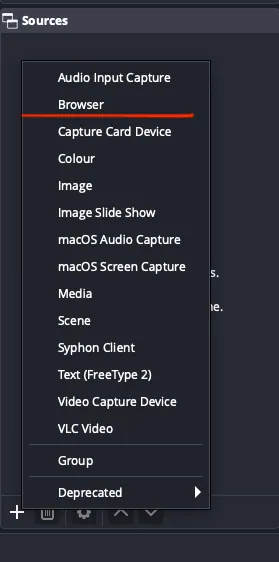
Schritt 1 — Browser-Quelle hinzufügen
Suche in OBS das Panel Quellen, klicke auf die Schaltfläche + und wähle Browser. Wähle Neu erstellen, wenn du gefragt wirst.
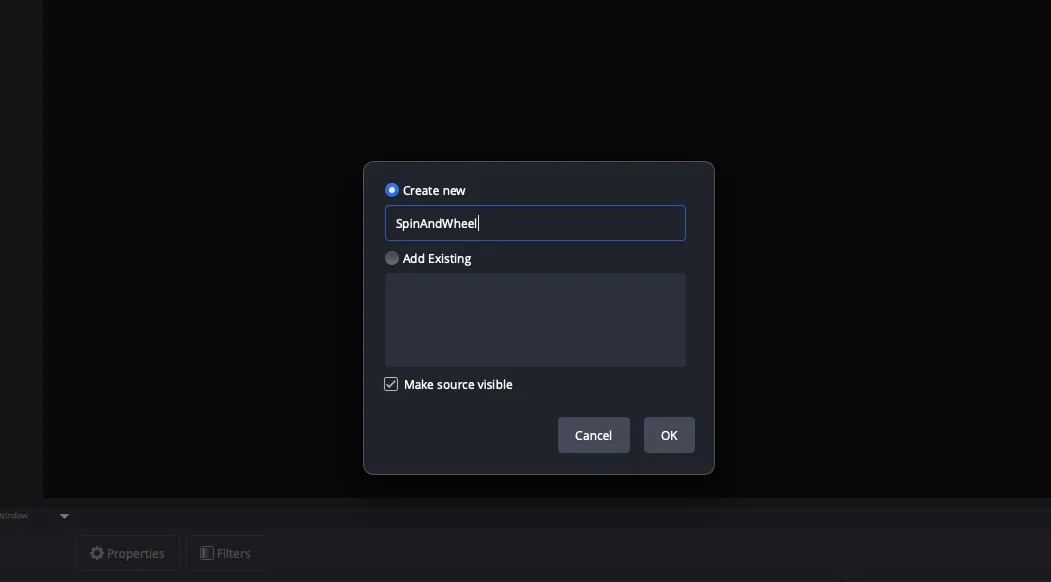
Schritt 2 — Quelle benennen
Gib ihr einen klaren Namen wie Fortune Wheel, damit du sie später wiederfindest, und klicke auf OK.
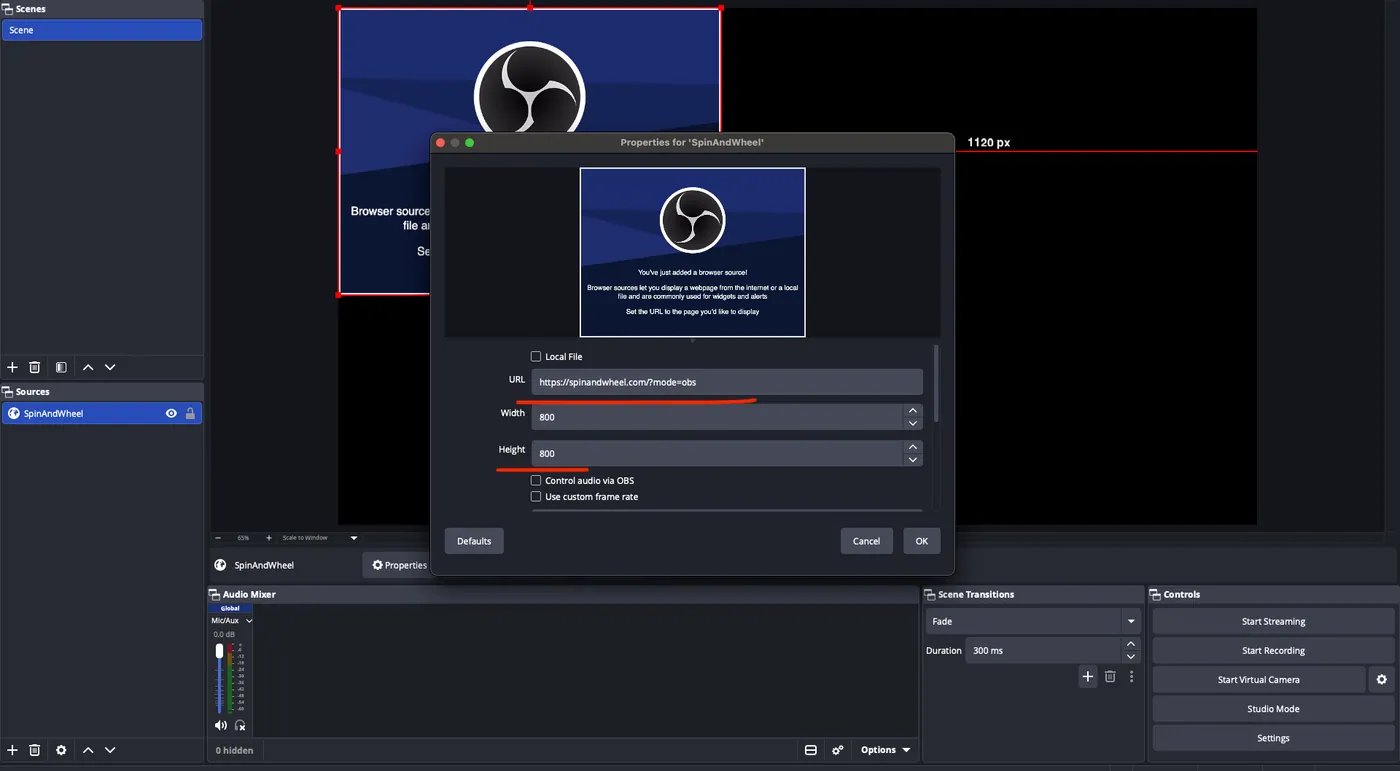
Schritt 3 — Anzeige-Link einfügen
Lösche in den Quelleneigenschaften die Standard-URL und füge deinen kopierten Anzeige-Link (?mode=obs) ein. Setze Breite und Höhe auf ein Quadrat (z. B. 800 × 800) und aktiviere Control audio via OBS, damit Zuschauer den Ton hören. Klicke auf OK.
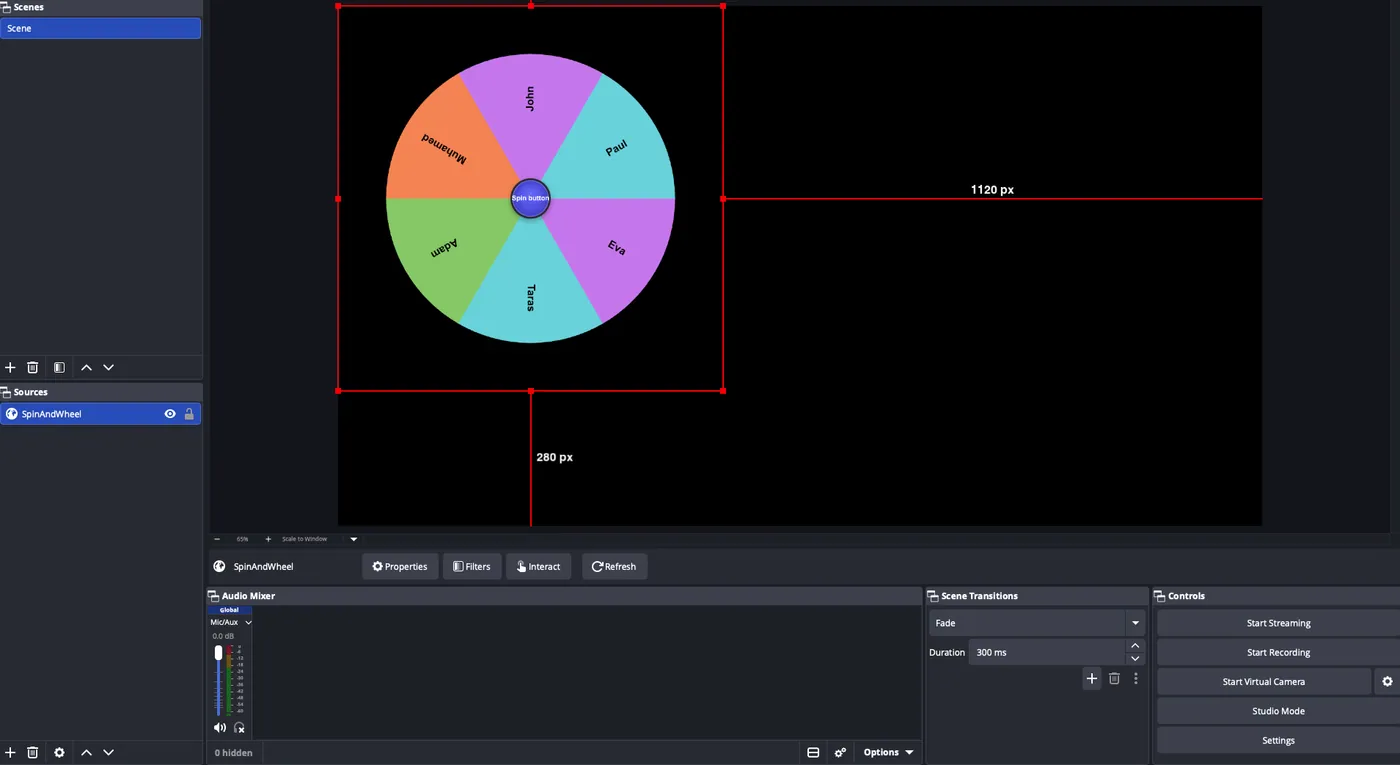
Schritt 4 — Das Rad erscheint
Das Rad erscheint mit transparentem Hintergrund auf deiner Szene. Verschiebe und skaliere es nach Belieben — es bleibt über deinen anderen Quellen durchsichtig.
Teil 2 — Das Steuerungs-Dock hinzufügen
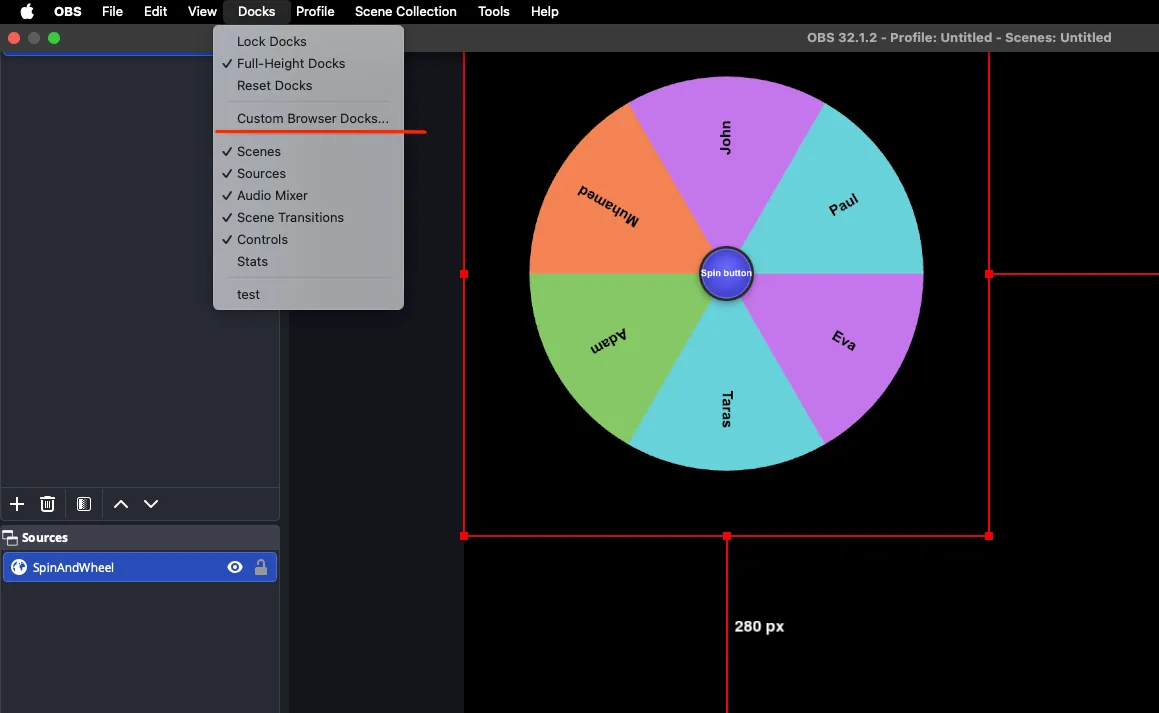
Schritt 5 — Benutzerdefiniertes Browser-Dock hinzufügen
Öffne in der oberen Menüleiste Docks → Benutzerdefinierte Browser-Docks…. Gib unter Dock-Name etwas wie Wheel Controls ein.
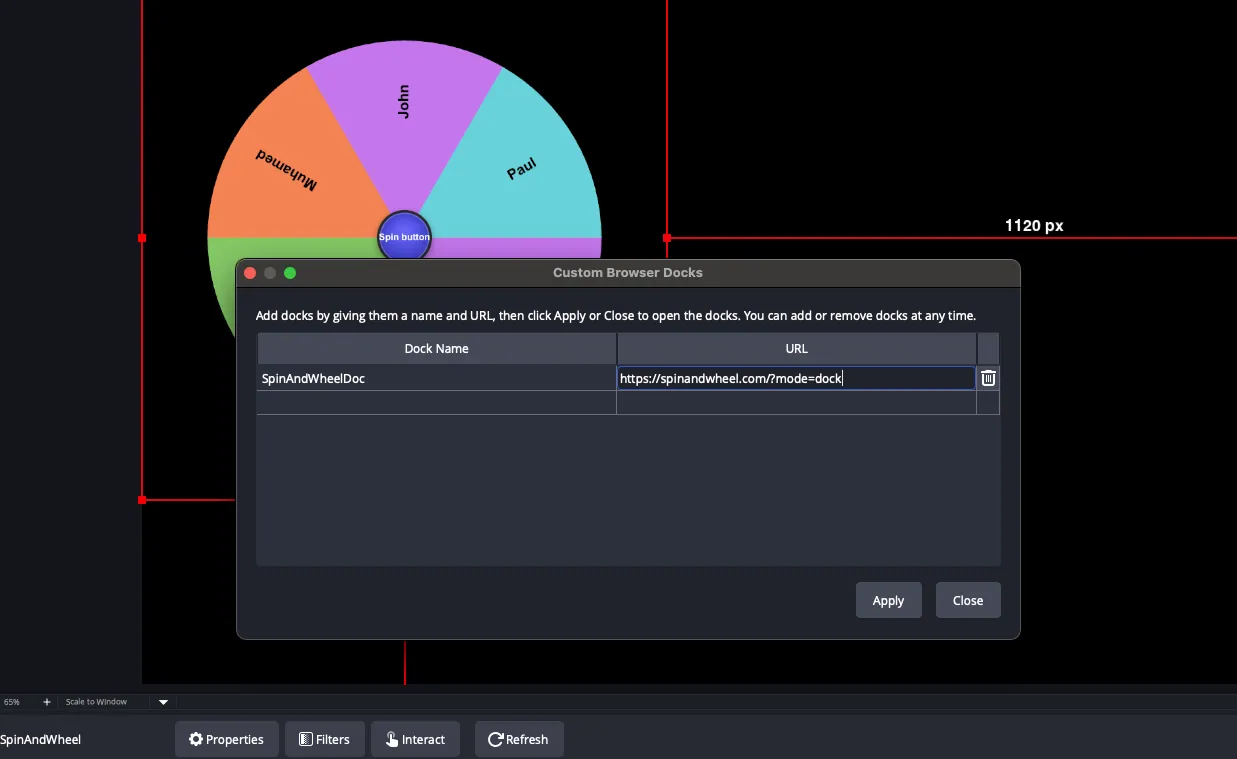
Schritt 6 — Dock-Link einfügen und übernehmen
Füge in der Spalte URL deinen kopierten Dock-Link (?mode=dock) ein und klicke auf Übernehmen. Ein schwebendes Panel erscheint — zieh es und docke es in der linken oder rechten Seitenleiste von OBS an.
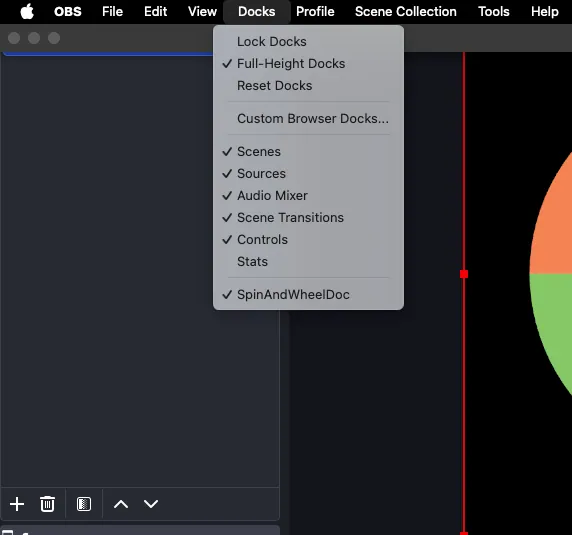
Schritt 7 — Sicherstellen, dass das Dock aktiv ist
Wenn du das Panel nicht siehst, öffne erneut das Menü Docks und prüfe, ob Wheel Controls angehakt ist. Positioniere es nach Wunsch.
Fertig — steuere dein Rad live
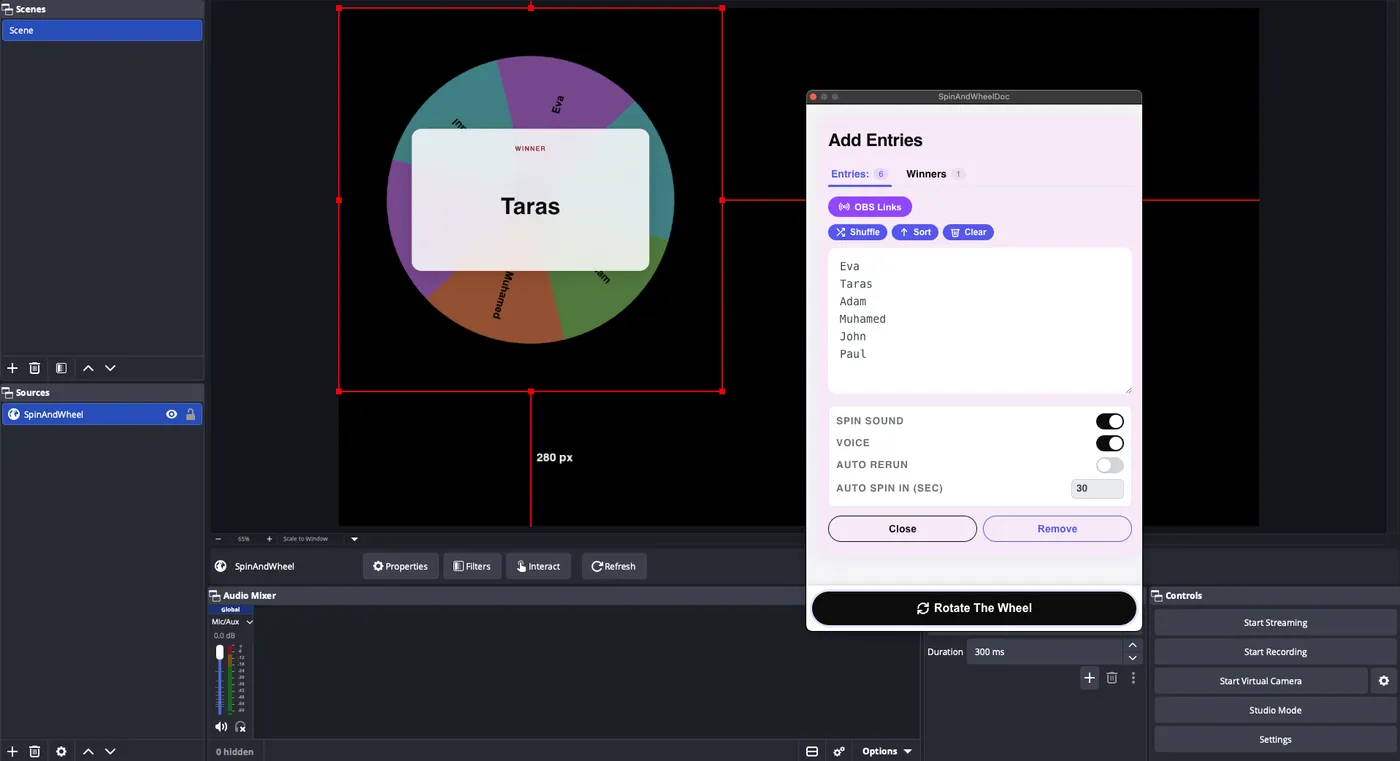
Jetzt hast du das Rad auf deiner Szene und die Steuerung in OBS angedockt. Bearbeite Einträge und drücke im Dock auf Rad drehen — die Anzeige dreht sich sofort, Gewinner landen wieder im Gewinner-Tab des Docks, und von dort kannst du Ton, Sprachausgabe und automatisches Neudrehen umschalten. Keine Browser-Tabs, kein Backend.
Problemlösung
Wenn deine Rad-Integration in OBS kaputt aussieht — leer, eingefroren oder auf einer alten Version hängend — zeigt OBS eine zwischengespeicherte Kopie der Seite an. Das Aktualisieren des Caches der Browserquelle behebt das.
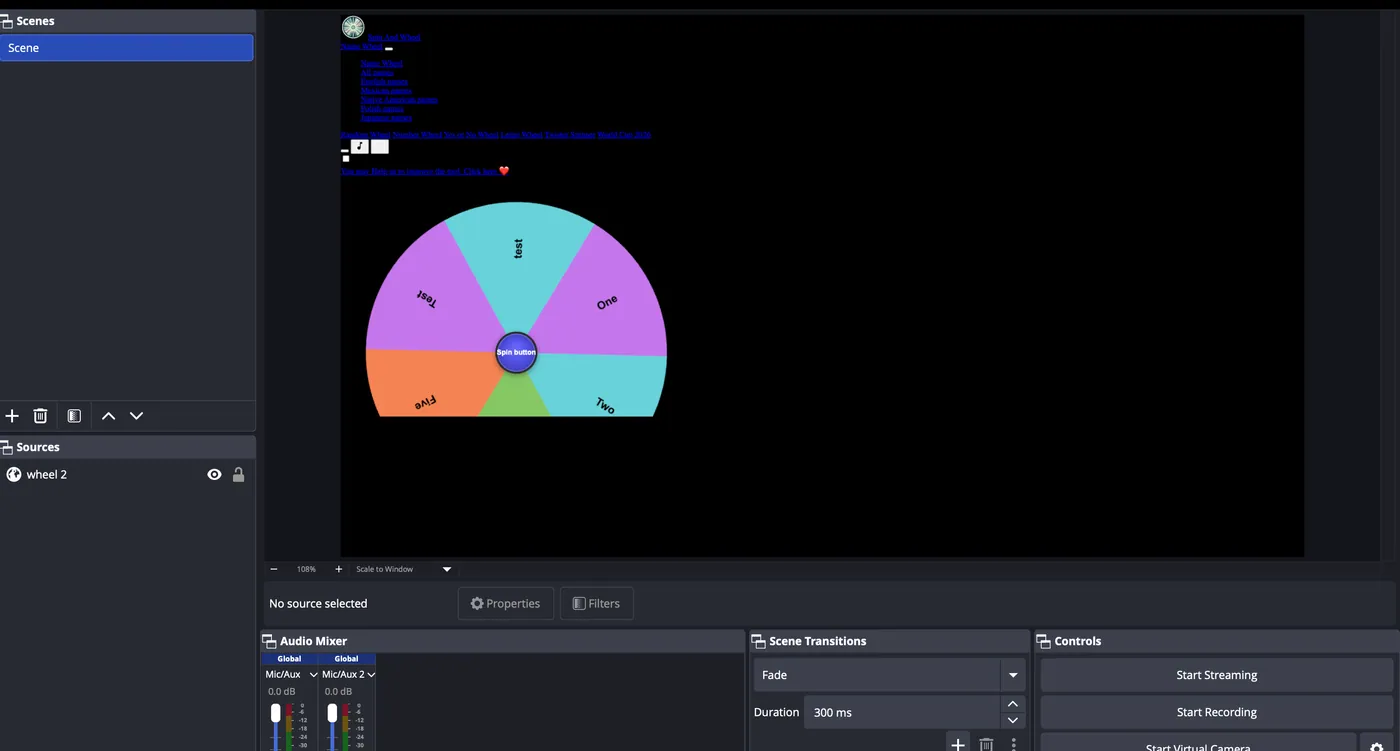
Eine kaputte Integration sieht aus wie im Bild unten: Das Rad lädt nicht korrekt oder zeigt veralteten Inhalt.
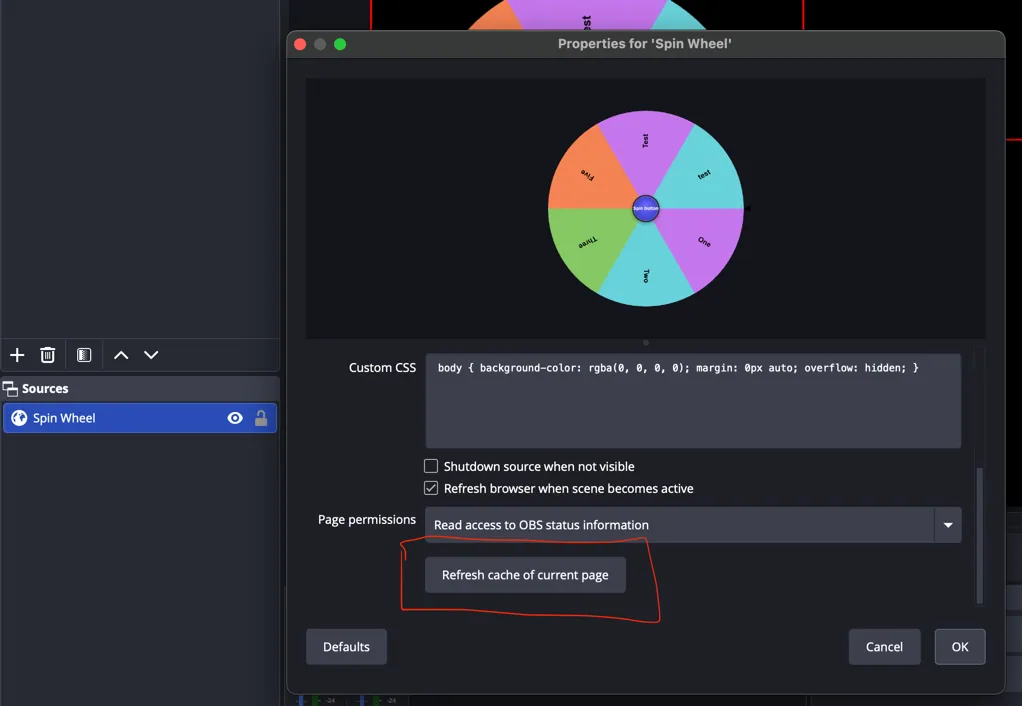
Wähle zur Behebung dein Rad im Sources-Panel aus und öffne dessen Eigenschaften. Klicke im erscheinenden Dialog auf Refresh cache of current page (unten hervorgehoben). Die Browserquelle wird neu geladen und das Rad funktioniert wieder.
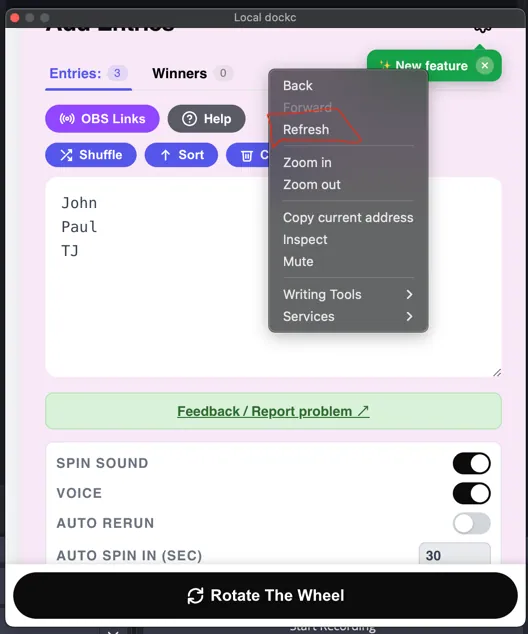
Um das Steuer-Dock zu aktualisieren, klicke mit der rechten Maustaste irgendwo auf das Dock und wähle Refresh aus dem Menü (siehe unten).