OBS Studio में नाम व्हील को लाइव इस्तेमाल करें
यह सेटअप दो हिस्सों का उपयोग करता है जो बिना सर्वर के OBS के अंदर एक-दूसरे से बात करते हैं: एक डिस्प्ले (घूमने वाला व्हील जिसे आप ब्राउज़र सोर्स के रूप में जोड़ते हैं) और एक कंट्रोल डॉक (OBS में डॉक किया गया छोटा पैनल जहाँ आप एंट्री संपादित करते हैं और घुमाते हैं)। दोनों एक ही कंप्यूटर पर एक ही OBS में चलने चाहिए — वे आपके ब्राउज़र के माध्यम से स्थानीय रूप से संवाद करते हैं।
1. अपने लिंक बनाएँ
वैकल्पिक रूप से व्हील को एक शुरुआती सूची से पहले से भरें (प्रति पंक्ति एक एंट्री, या अल्पविराम से अलग):
वीडियो: 3 मिनट से कम में OBS में व्हील सेट करें
पूरा सेटअप — ब्राउज़र सोर्स के रूप में व्हील और कंट्रोल डॉक — OBS Studio में चरण-दर-चरण रिकॉर्ड किया गया (2:43, अंग्रेज़ी में)।
भाग 1 — व्हील को ब्राउज़र सोर्स के रूप में जोड़ें
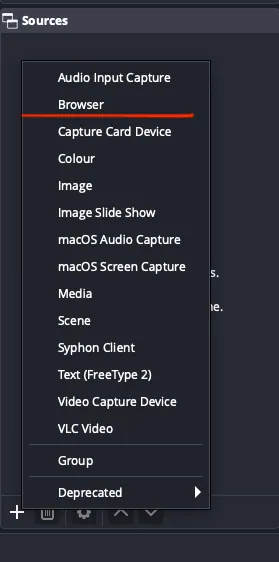
चरण 1 — ब्राउज़र सोर्स जोड़ें
OBS में Sources पैनल खोजें, + बटन पर क्लिक करें और Browser चुनें। पूछे जाने पर Create new चुनें।
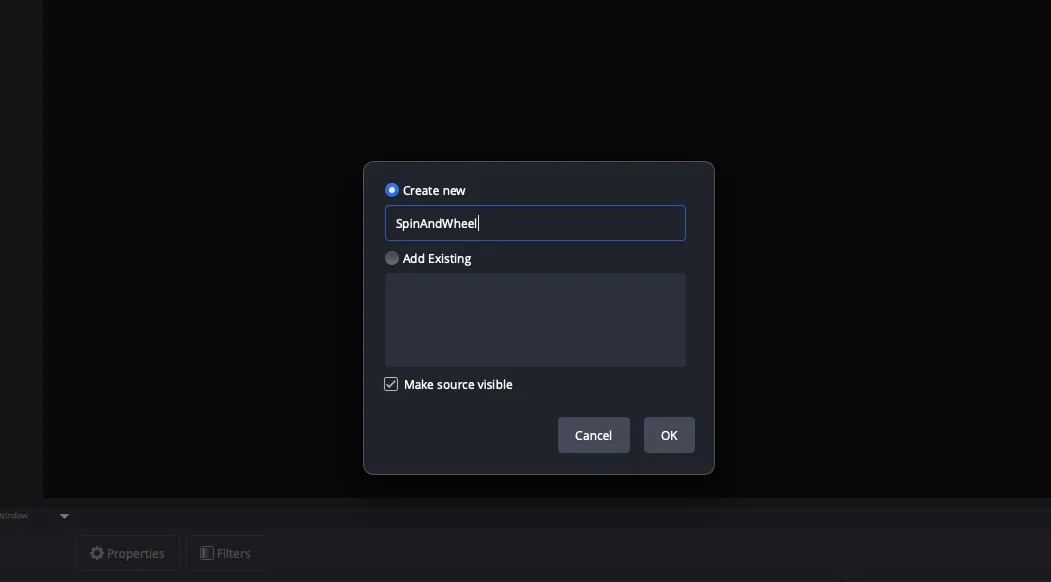
चरण 2 — सोर्स को नाम दें
इसे Fortune Wheel जैसा स्पष्ट नाम दें ताकि बाद में मिल सके, फिर OK पर क्लिक करें।
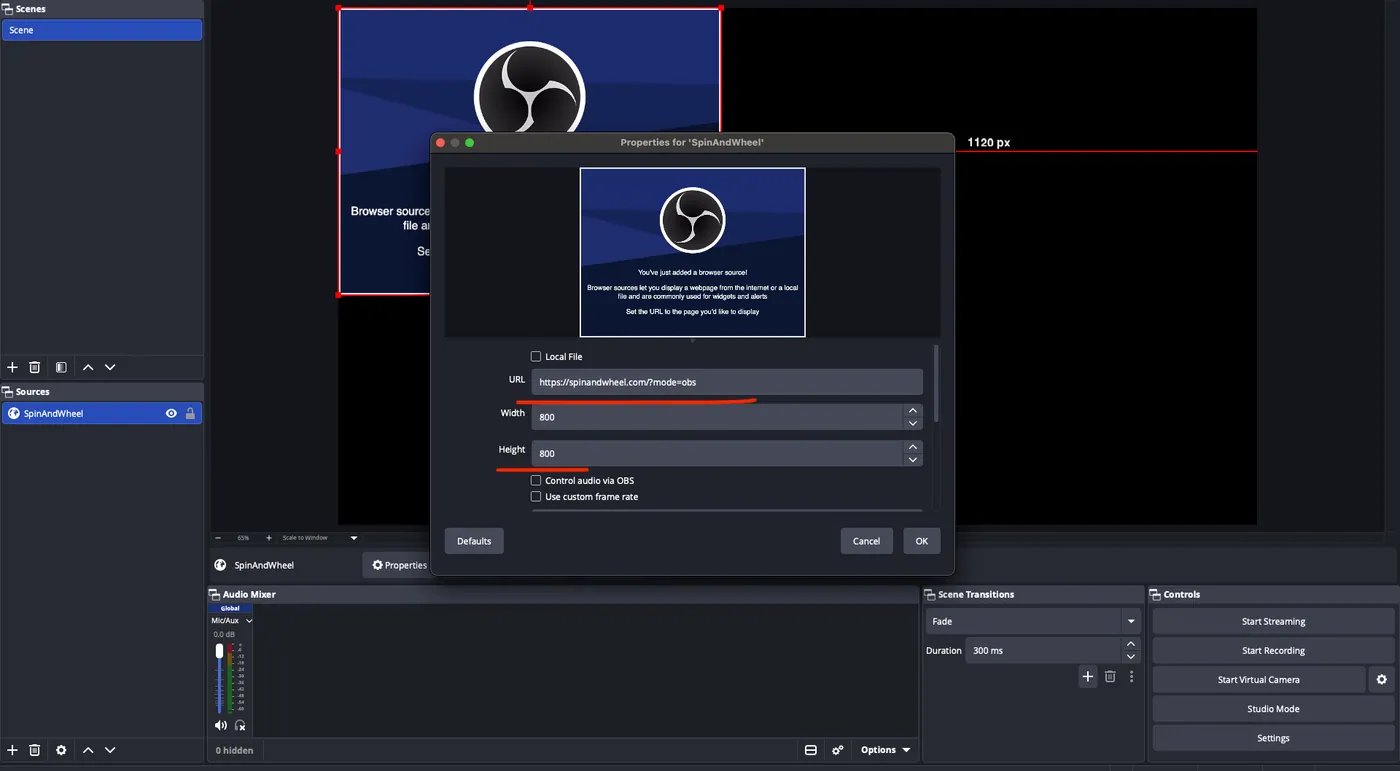
चरण 3 — डिस्प्ले लिंक पेस्ट करें
सोर्स प्रॉपर्टीज़ में डिफ़ॉल्ट URL हटाएँ और अपना कॉपी किया हुआ डिस्प्ले लिंक (?mode=obs) पेस्ट करें। Width और Height को एक वर्ग पर सेट करें (जैसे 800 × 800), और Control audio via OBS को टिक करें ताकि दर्शक आवाज़ सुन सकें। OK पर क्लिक करें।
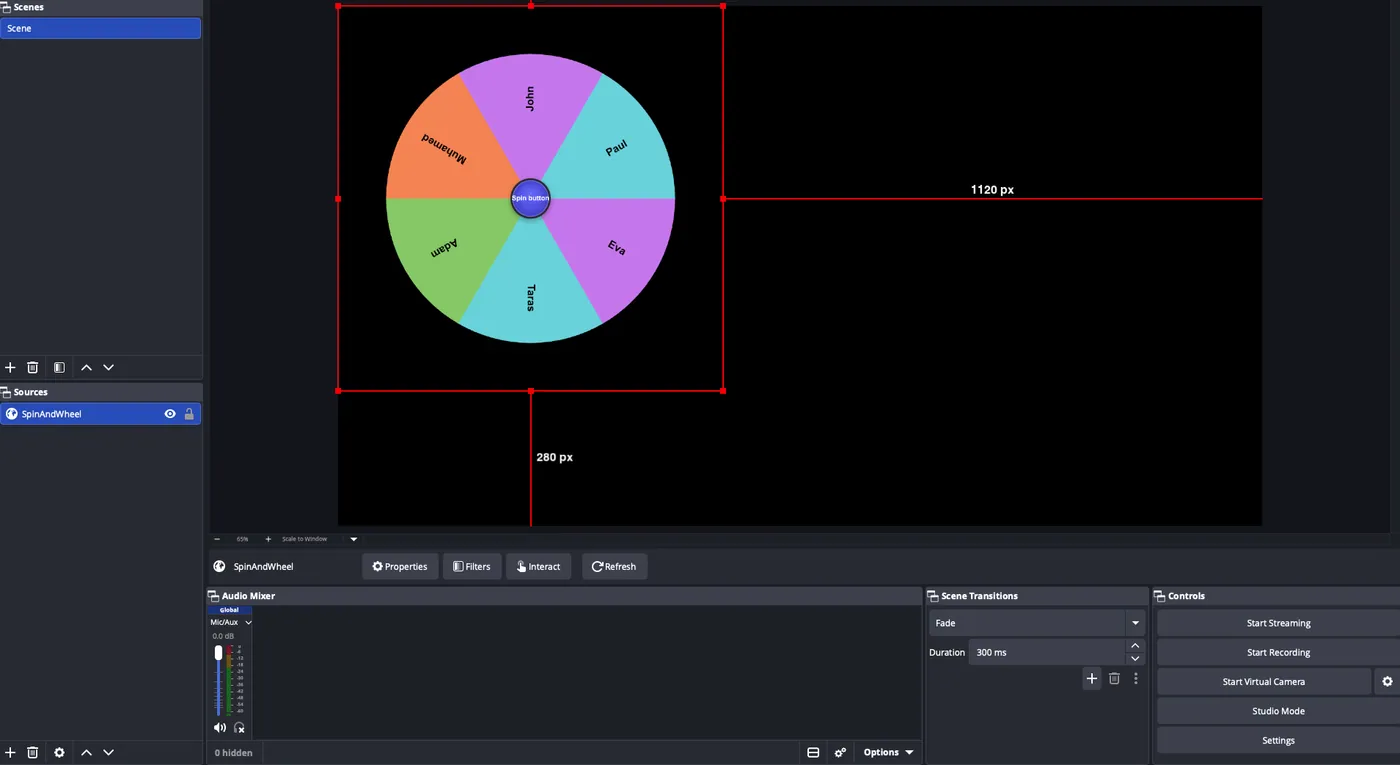
चरण 4 — व्हील दिखाई देता है
व्हील पारदर्शी पृष्ठभूमि के साथ आपके सीन पर दिखाई देता है। इसे जहाँ चाहें खींचें और आकार बदलें — यह आपके अन्य सोर्स के ऊपर पारदर्शी रहता है।
भाग 2 — कंट्रोल डॉक जोड़ें
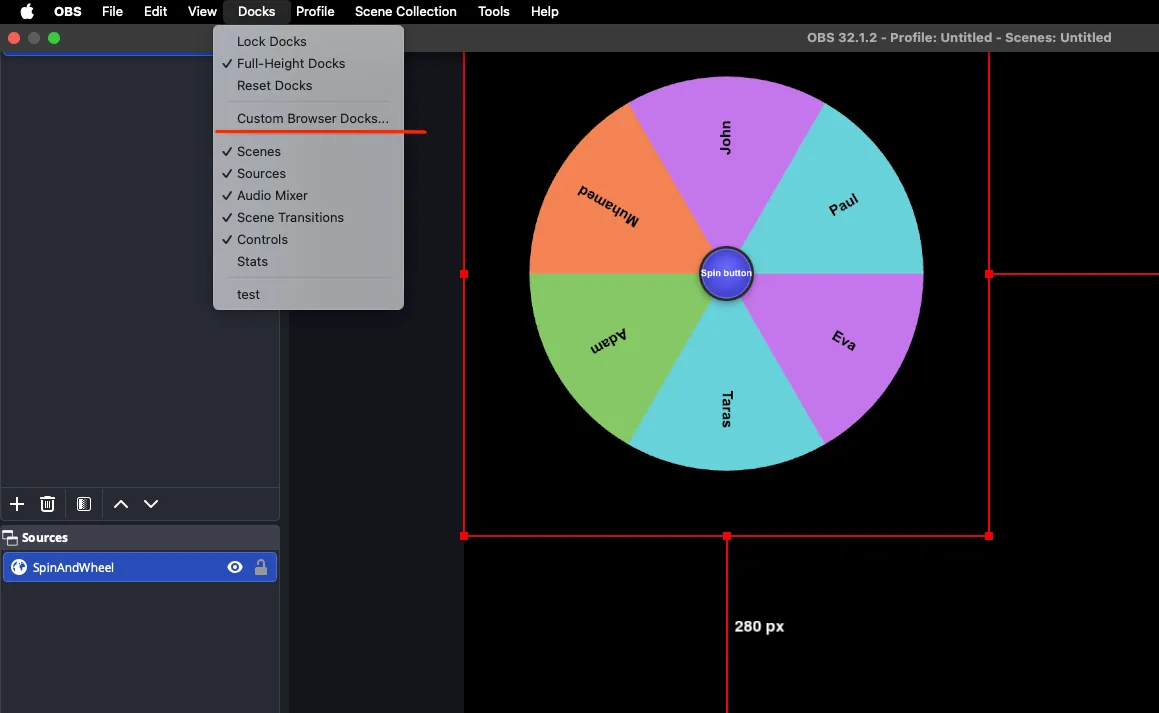
चरण 5 — कस्टम ब्राउज़र डॉक जोड़ें
ऊपरी मेनू बार में Docks → Custom Browser Docks… खोलें। Dock Name में Wheel Controls जैसा कुछ टाइप करें।
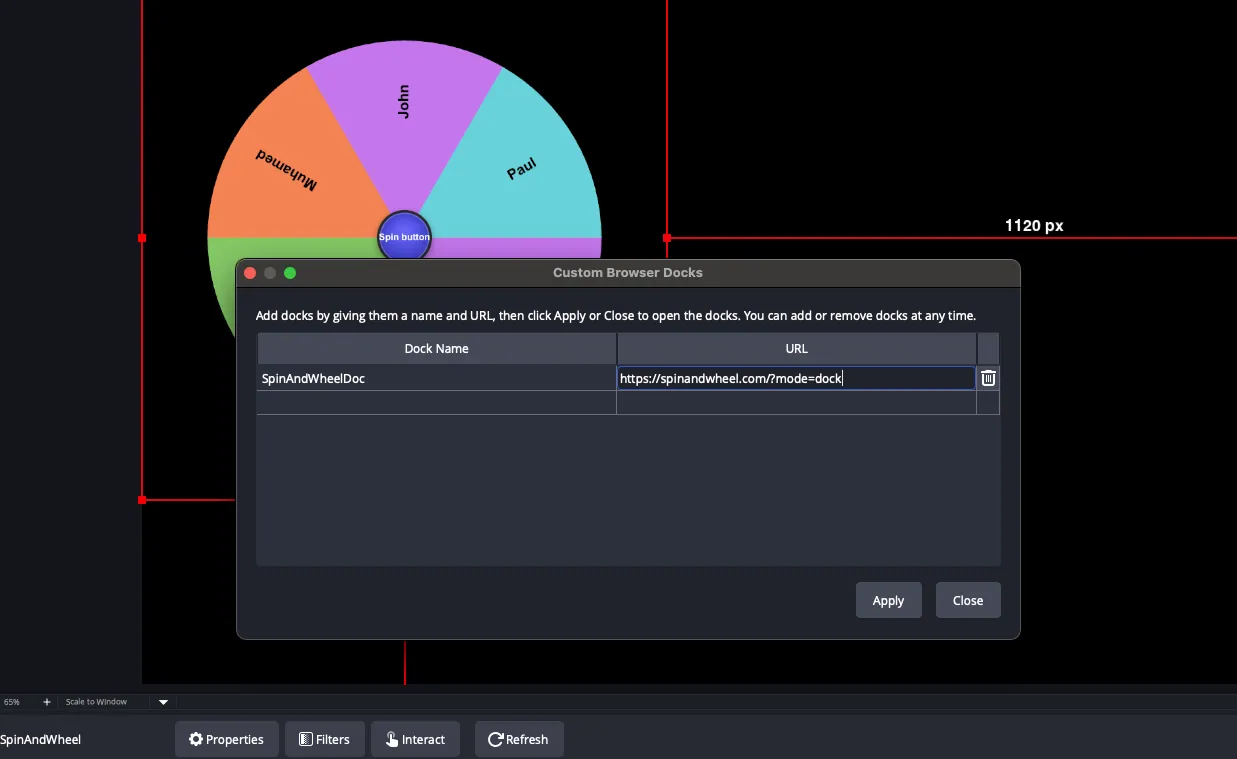
चरण 6 — डॉक लिंक पेस्ट करें और लागू करें
URL कॉलम में अपना कॉपी किया हुआ डॉक लिंक (?mode=dock) पेस्ट करें, फिर Apply पर क्लिक करें। एक तैरता हुआ पैनल दिखाई देता है — इसे खींचकर OBS के बाएँ या दाएँ साइडबार में लगाएँ।
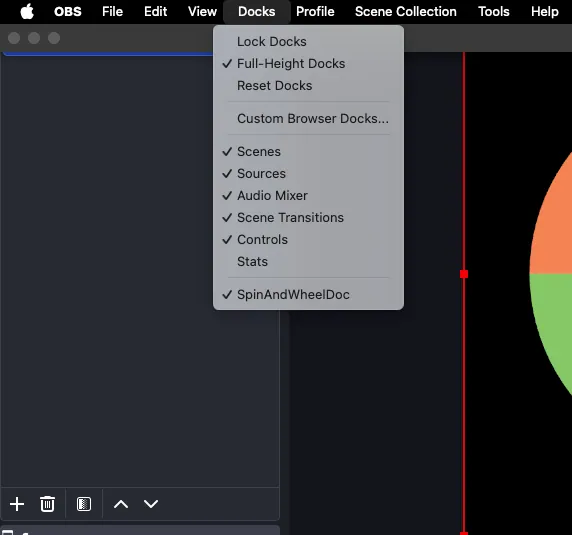
चरण 7 — सुनिश्चित करें कि डॉक सक्षम है
यदि पैनल नहीं दिखता, तो फिर से Docks मेनू खोलें और जाँचें कि Wheel Controls चेक किया हुआ है। इसे अपनी पसंद के अनुसार फिर से रखें।
हो गया — अपने व्हील को लाइव नियंत्रित करें
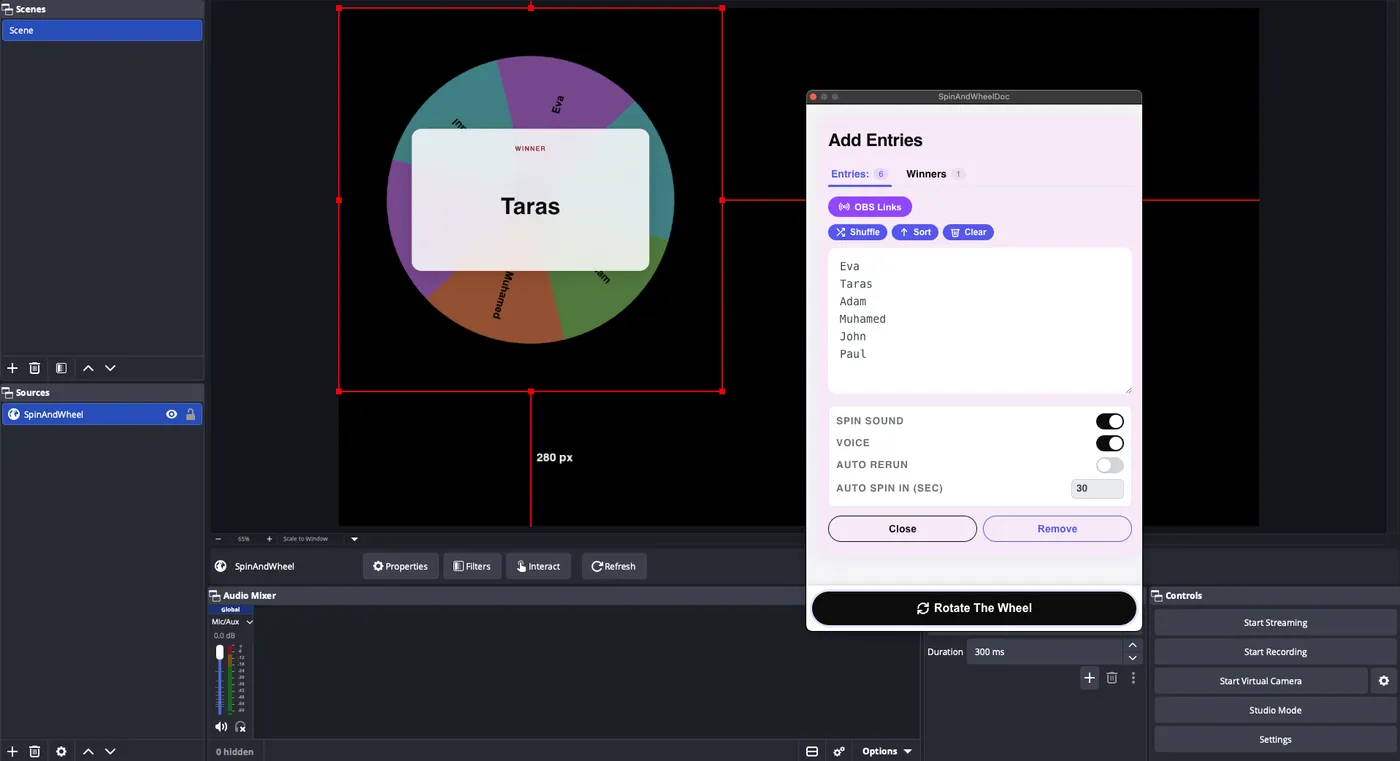
अब आपके सीन पर व्हील है और कंट्रोल OBS के अंदर डॉक किए हुए हैं। डॉक में एंट्री संपादित करें और Rotate the Wheel दबाएँ — डिस्प्ले तुरंत घूमता है, विजेता डॉक के Winners टैब में वापस आ जाते हैं, और वहाँ से आप ध्वनि, वॉइस-ओवर और ऑटो-रिस्पिन को टॉगल कर सकते हैं। न ब्राउज़र टैब, न बैकएंड।
समस्या समाधान
अगर OBS में आपका व्हील इंटीग्रेशन टूटा हुआ दिखता है — खाली, अटका हुआ, या किसी पुराने वर्शन पर रुका हुआ — तो OBS पेज की कैश्ड कॉपी दिखा रहा है। ब्राउज़र सोर्स का कैश रिफ़्रेश करने से यह ठीक हो जाता है।
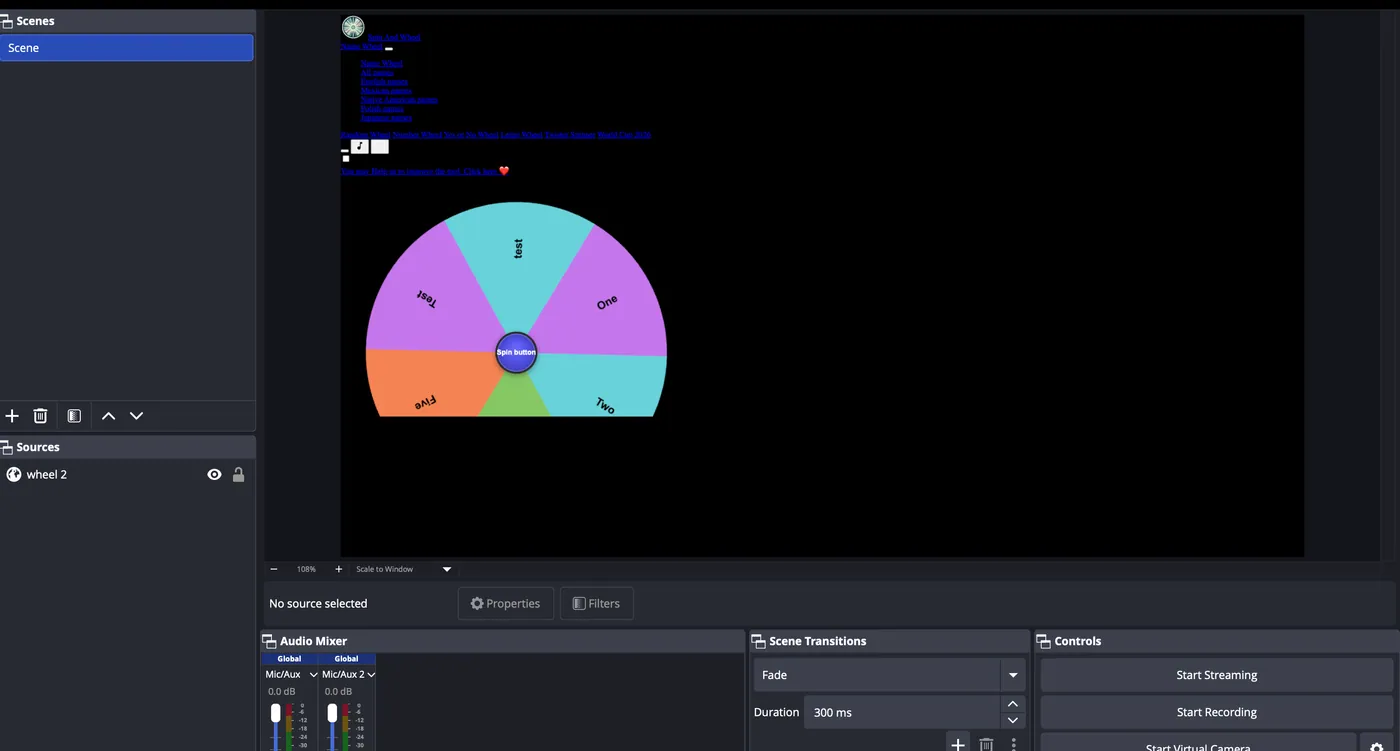
टूटा हुआ इंटीग्रेशन नीचे दी गई इमेज जैसा दिखता है: व्हील सही से लोड नहीं होता या पुराना कॉन्टेंट दिखाता है।
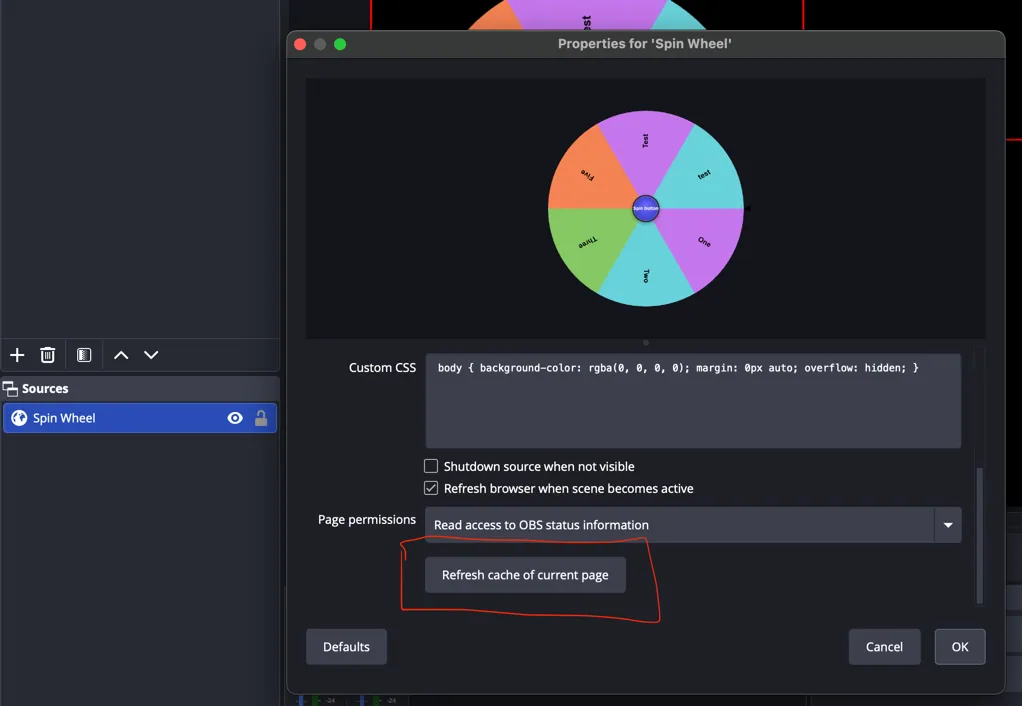
इसे ठीक करने के लिए, Sources पैनल में अपना व्हील चुनें और उसकी प्रॉपर्टीज़ खोलें। दिखाई देने वाले डायलॉग में Refresh cache of current page (नीचे हाइलाइट किया गया) पर क्लिक करें। ब्राउज़र सोर्स फिर से लोड होता है और व्हील दोबारा काम करने लगता है।
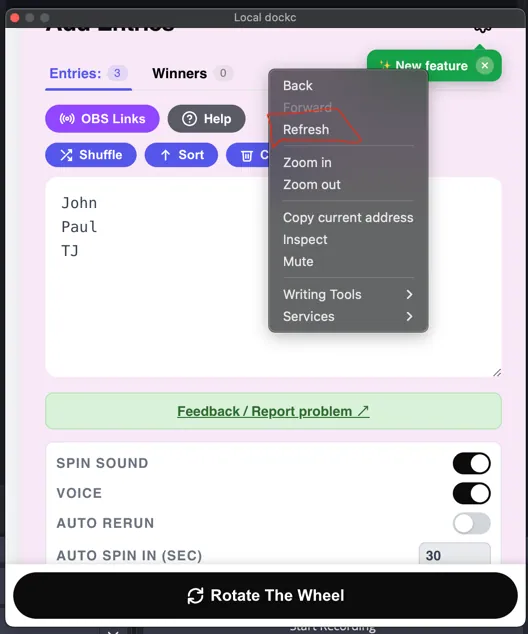
कंट्रोल डॉक पैनल को रिफ़्रेश करने के लिए, डॉक पर कहीं भी राइट-क्लिक करें और मेनू से Refresh चुनें (नीचे दिखाया गया)।