Use a roleta de nomes ao vivo no OBS Studio
Esta configuração usa duas partes que conversam entre si dentro do OBS sem servidor: uma Exibição (a roleta que você adiciona como fonte de navegador) e um Dock de controle (um painel compacto encaixado no OBS onde você edita as entradas e gira). Ambas devem rodar no mesmo OBS, no mesmo computador — elas se comunicam localmente pelo seu navegador.
1. Gere seus links
Opcionalmente, preencha a roleta com uma lista inicial (uma entrada por linha ou separadas por vírgulas):
Vídeo: configure a roleta no OBS em menos de 3 minutos
Toda a configuração — a roleta como fonte de navegador e o painel de controle — gravada passo a passo no OBS Studio (2:43, em inglês).
Parte 1 — Adicionar a roleta como fonte de navegador
Passo 1 — Adicionar uma fonte de navegador
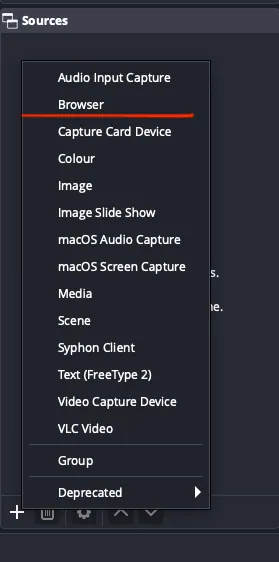
No OBS, encontre o painel Fontes, clique no botão + e escolha Navegador. Selecione Criar nova quando solicitado.
Passo 2 — Nomear a fonte
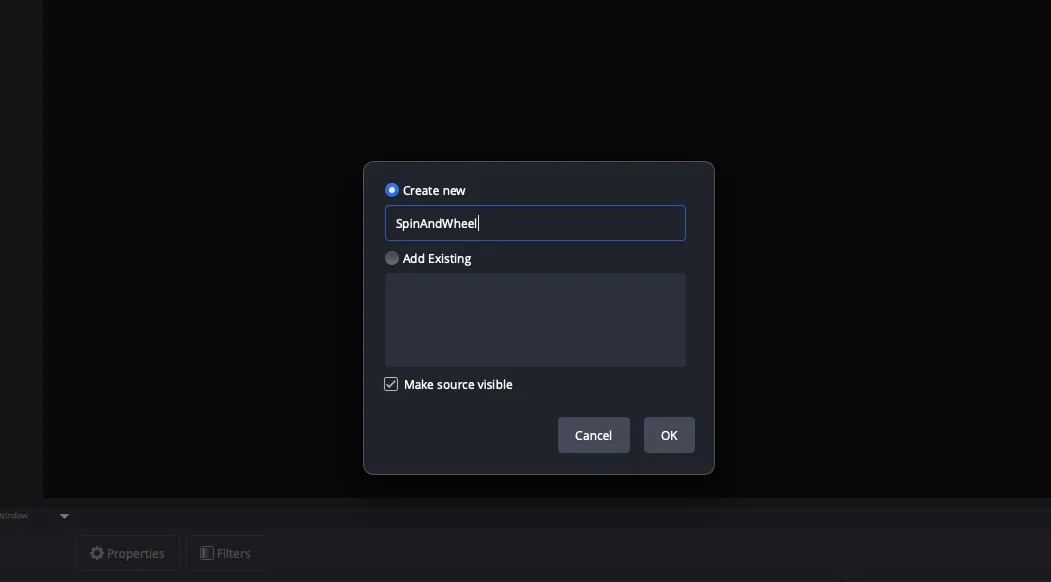
Dê um nome claro como Fortune Wheel para encontrá-la depois e clique em OK.
Passo 3 — Colar o link de exibição
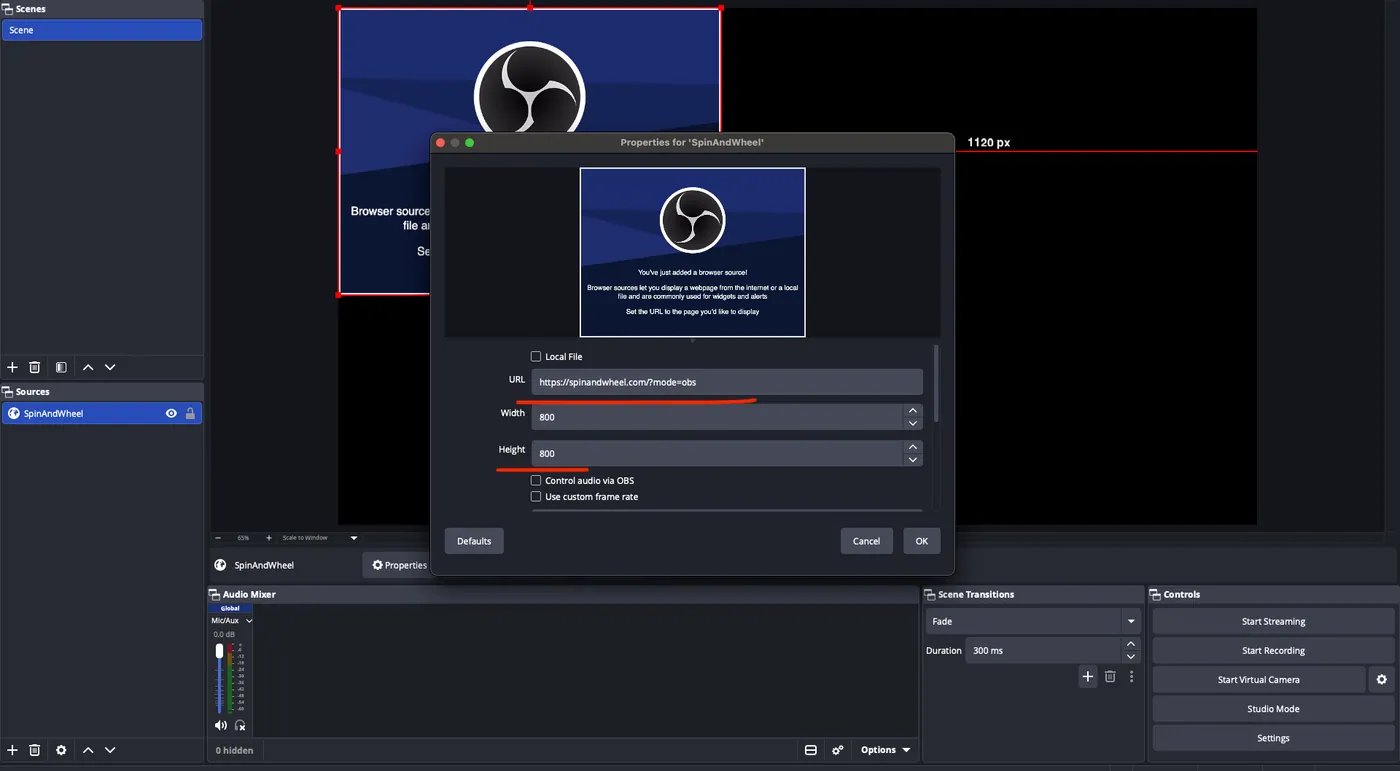
Nas propriedades da fonte, apague a URL padrão e cole o seu link de exibição (?mode=obs). Defina Largura e Altura como um quadrado (ex.: 800 × 800) e marque Control audio via OBS para que os espectadores ouçam o som. Clique em OK.
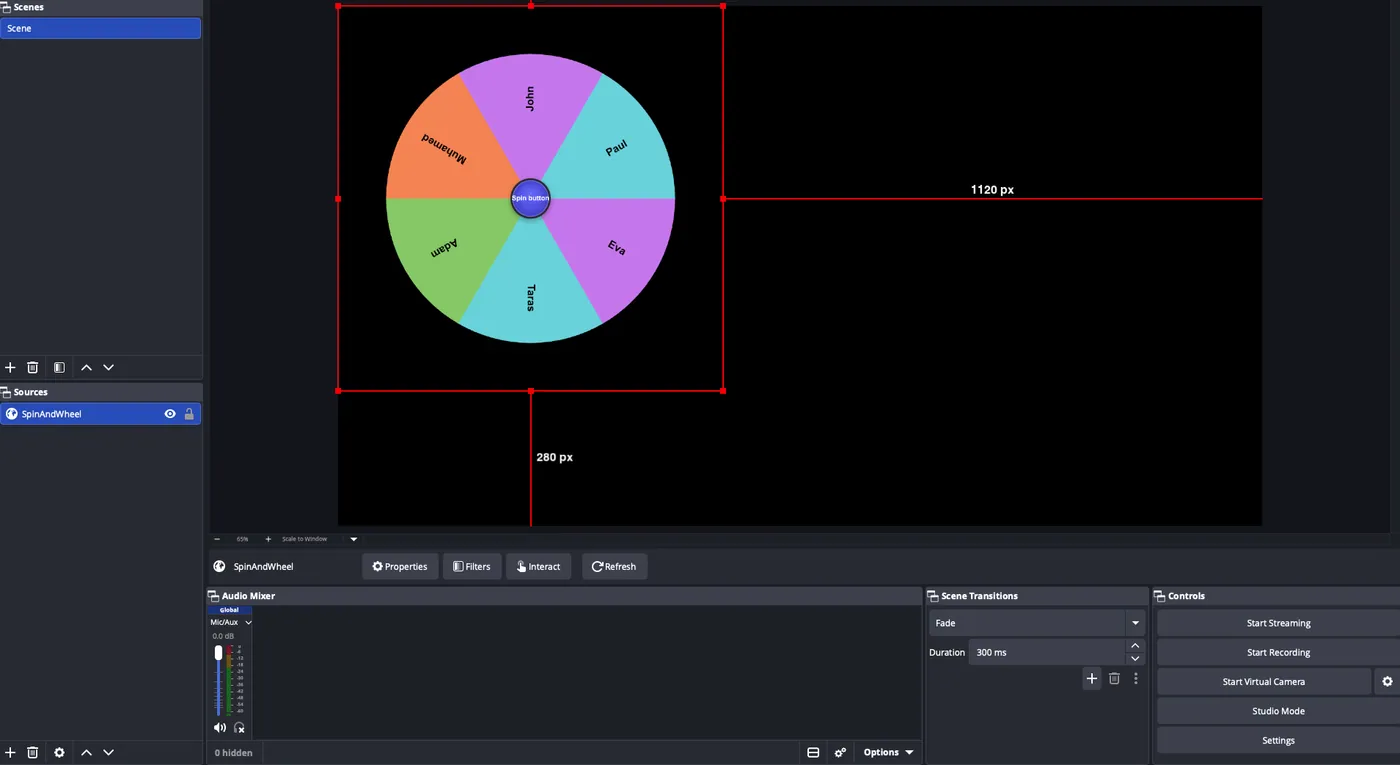
Passo 4 — A roleta aparece
A roleta surge na sua cena com fundo transparente. Arraste e redimensione onde quiser — ela continua transparente sobre as outras fontes.
Parte 2 — Adicionar o dock de controle
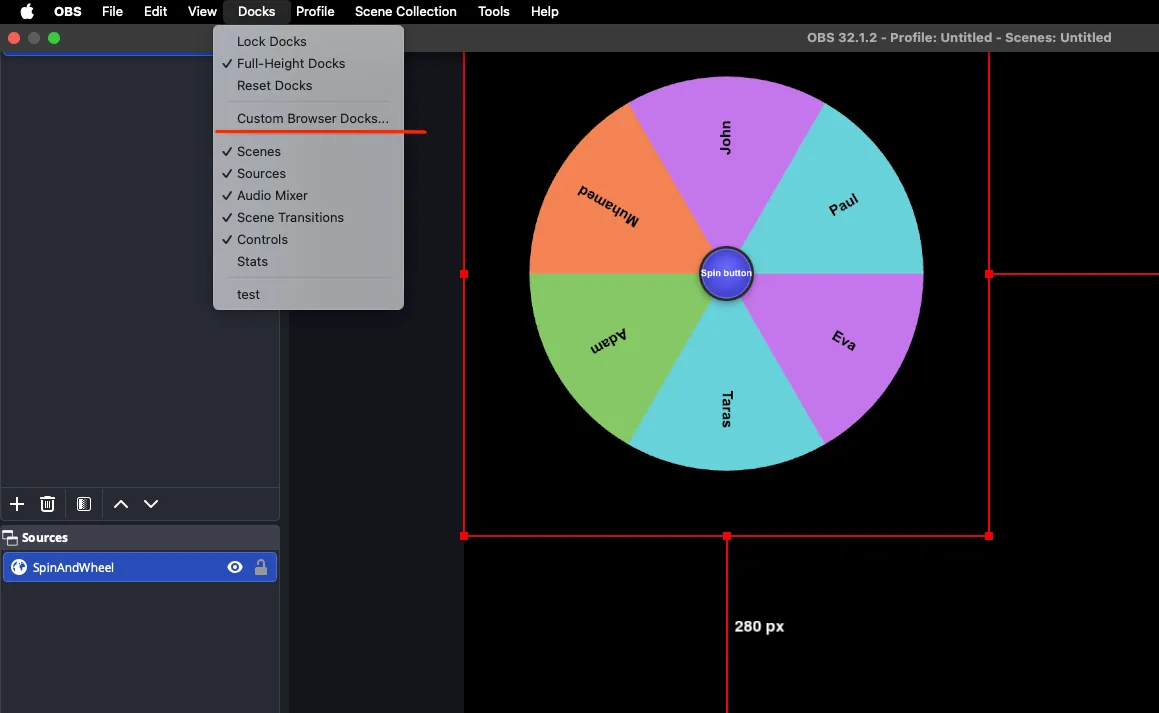
Passo 5 — Adicionar um dock de navegador personalizado
Na barra de menu superior, abra Docks → Docks de navegador personalizados…. Em Nome do dock, digite algo como Wheel Controls.
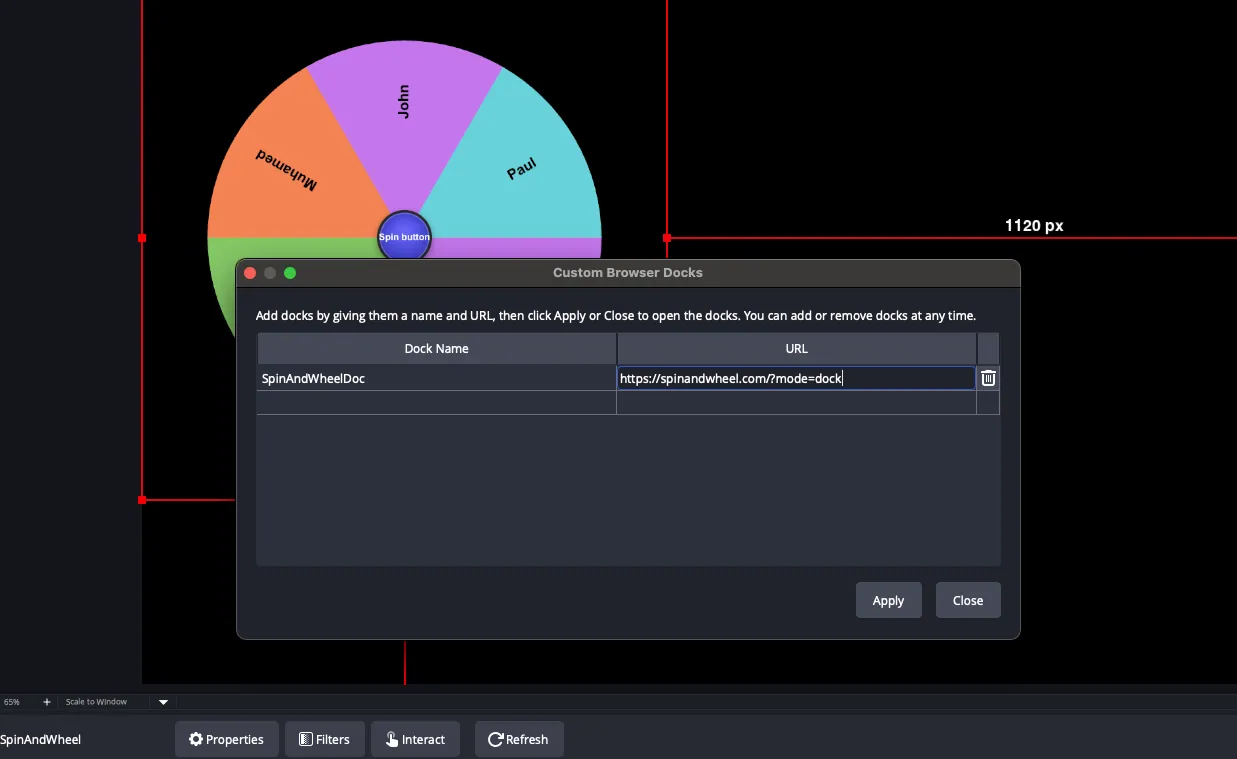
Passo 6 — Colar o link do dock e aplicar
Na coluna URL, cole o seu link do dock (?mode=dock) e clique em Aplicar. Um painel flutuante aparece — arraste-o e encaixe-o na barra lateral esquerda ou direita do OBS.
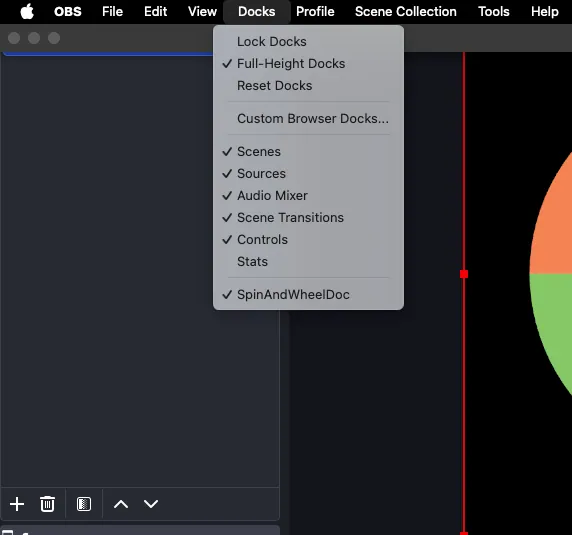
Passo 7 — Confirme que o dock está ativado
Se não vir o painel, abra novamente o menu Docks e confirme que Wheel Controls está marcado. Reposicione como preferir.
Pronto — controle sua roleta ao vivo
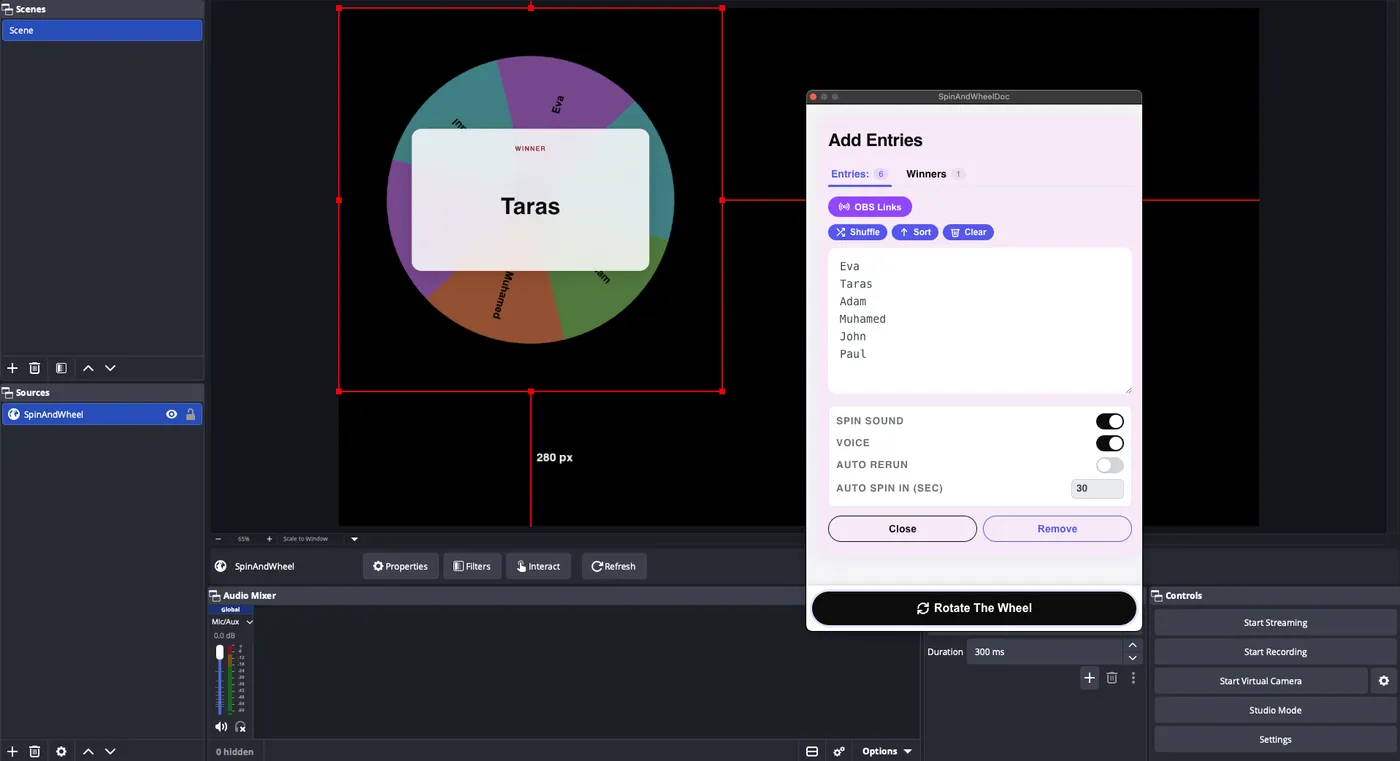
Agora você tem a roleta na sua cena e os controles encaixados dentro do OBS. Edite as entradas e pressione Girar a roleta no dock — a exibição gira na hora, os vencedores voltam para a aba Vencedores do dock, e dali você pode alternar som, narração e regiro automático. Sem abas de navegador, sem servidor.
Resolução de problemas
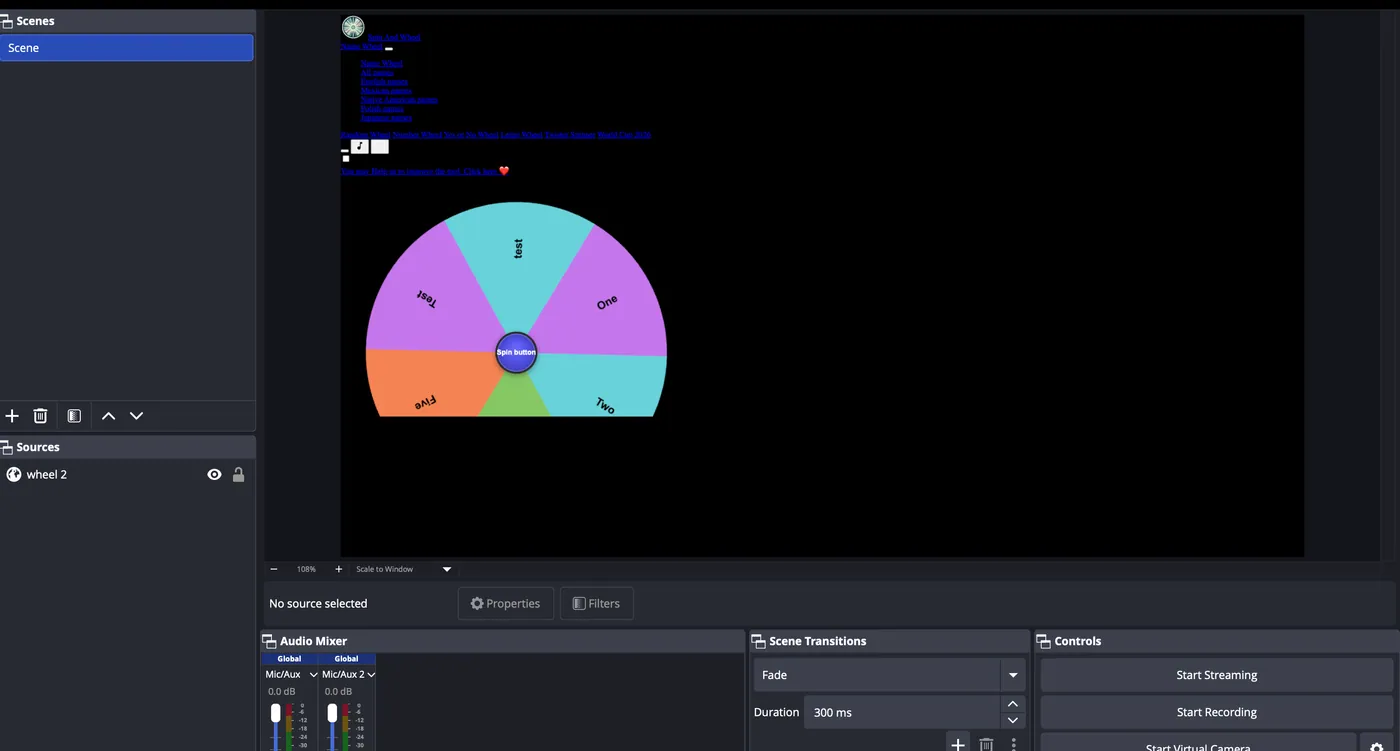
Se a integração da sua roleta parecer quebrada no OBS — em branco, travada ou presa numa versão antiga — o OBS está mostrando uma cópia em cache da página. Atualizar o cache da fonte de navegador resolve.
Uma integração quebrada se parece com a imagem abaixo: a roleta não carrega corretamente ou mostra conteúdo desatualizado.
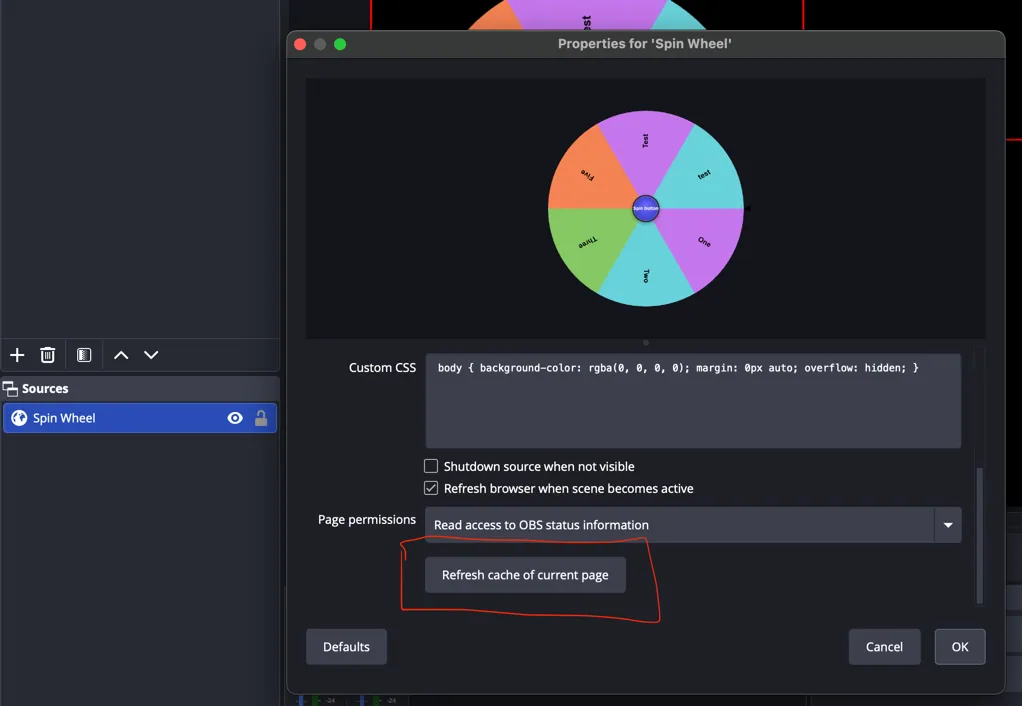
Para corrigir, selecione sua roleta no painel Sources e abra as propriedades dela. Na caixa de diálogo que aparece, clique em Refresh cache of current page (destacado abaixo). A fonte de navegador recarrega e a roleta volta a funcionar.
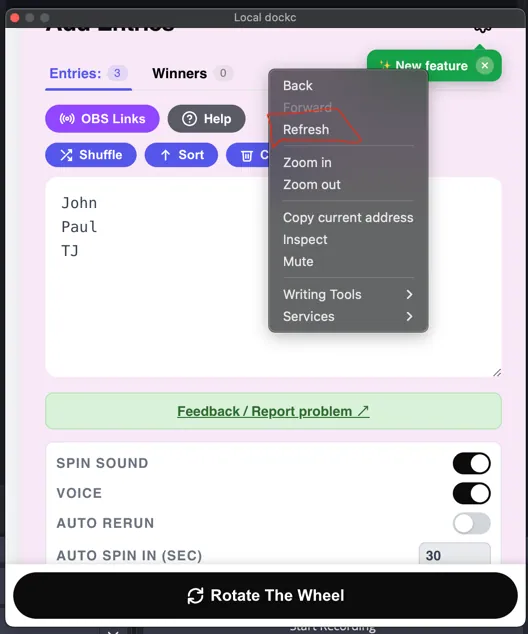
Para atualizar o painel de controle (dock), clique com o botão direito em qualquer lugar do dock e selecione Refresh no menu (mostrado abaixo).