Używaj koła imion na żywo w OBS Studio
Ta konfiguracja używa dwóch elementów, które komunikują się ze sobą wewnątrz OBS bez serwera: Wyświetlacza (kręcące się koło dodawane jako źródło przeglądarki) oraz Doku sterowania (kompaktowego panelu zadokowanego w OBS, gdzie edytujesz wpisy i kręcisz). Oba muszą działać w tym samym OBS na tym samym komputerze — komunikują się lokalnie przez przeglądarkę.
1. Wygeneruj swoje linki
Opcjonalnie wstępnie wypełnij koło listą początkową (jeden wpis w wierszu lub oddzielone przecinkami):
Wideo: skonfiguruj koło w OBS w mniej niż 3 minuty
Cała konfiguracja — koło jako źródło przeglądarki i panel sterowania (dock) — nagrana krok po kroku w OBS Studio (2:43, po angielsku).
Część 1 — Dodaj koło jako źródło przeglądarki
Krok 1 — Dodaj źródło przeglądarki
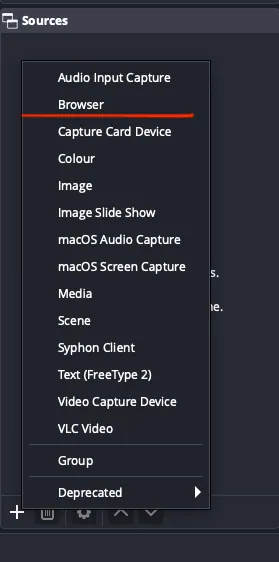
W OBS znajdź panel Źródła, kliknij przycisk + i wybierz Przeglądarka. Wybierz Utwórz nowe, gdy pojawi się pytanie.
Krok 2 — Nazwij źródło
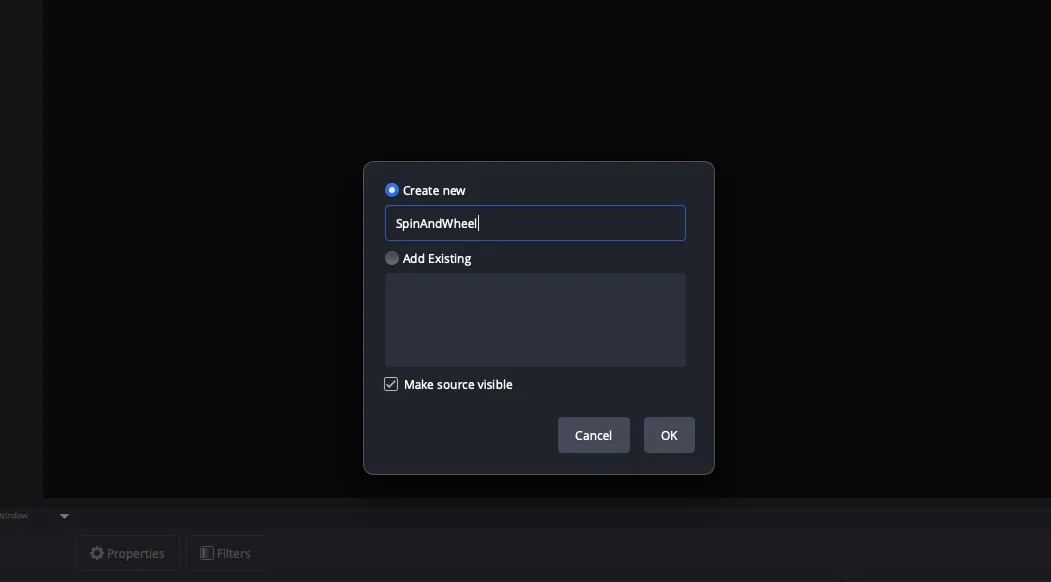
Nadaj mu czytelną nazwę, np. Fortune Wheel, aby później je odnaleźć, i kliknij OK.
Krok 3 — Wklej link wyświetlacza
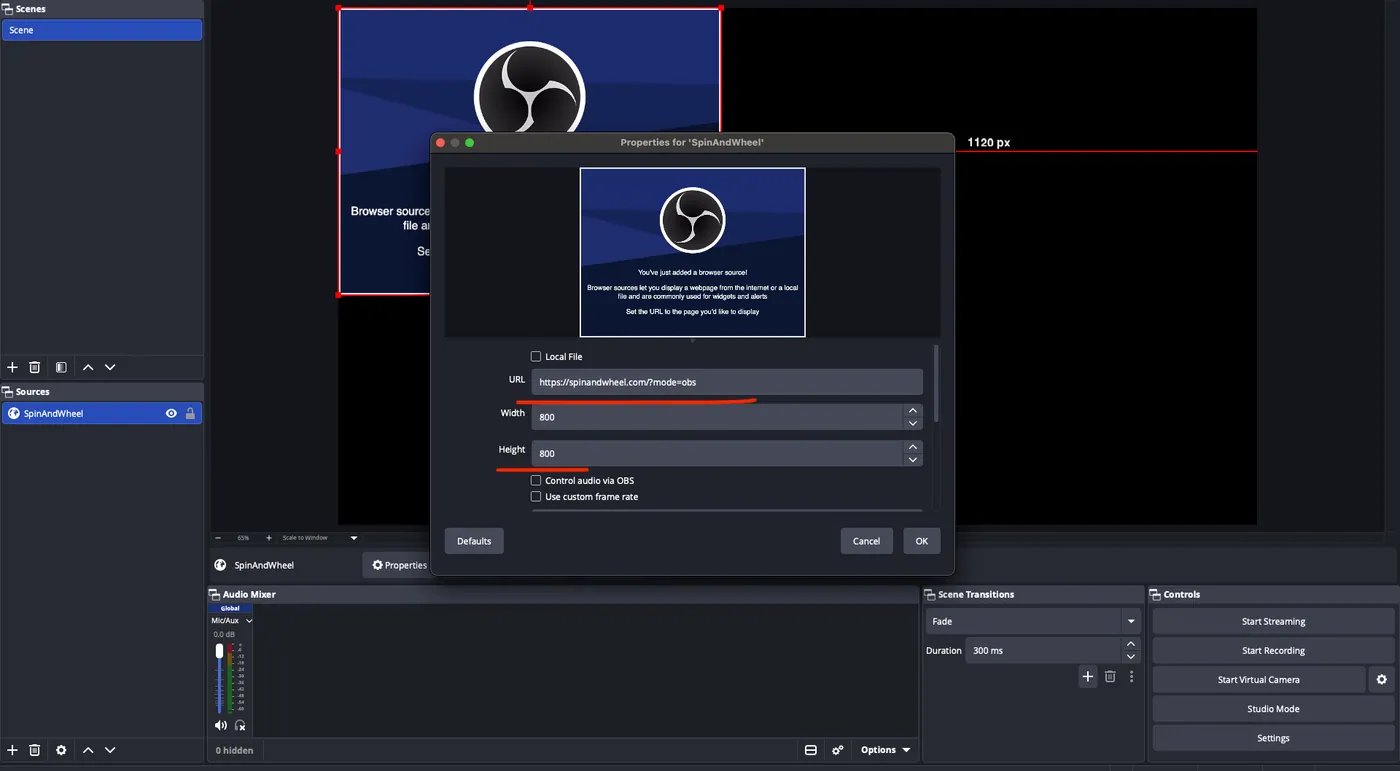
We właściwościach źródła wyczyść domyślny adres URL i wklej skopiowany link wyświetlacza (?mode=obs). Ustaw szerokość i wysokość na kwadrat (np. 800 × 800) i zaznacz Control audio via OBS, aby widzowie słyszeli dźwięk. Kliknij OK.
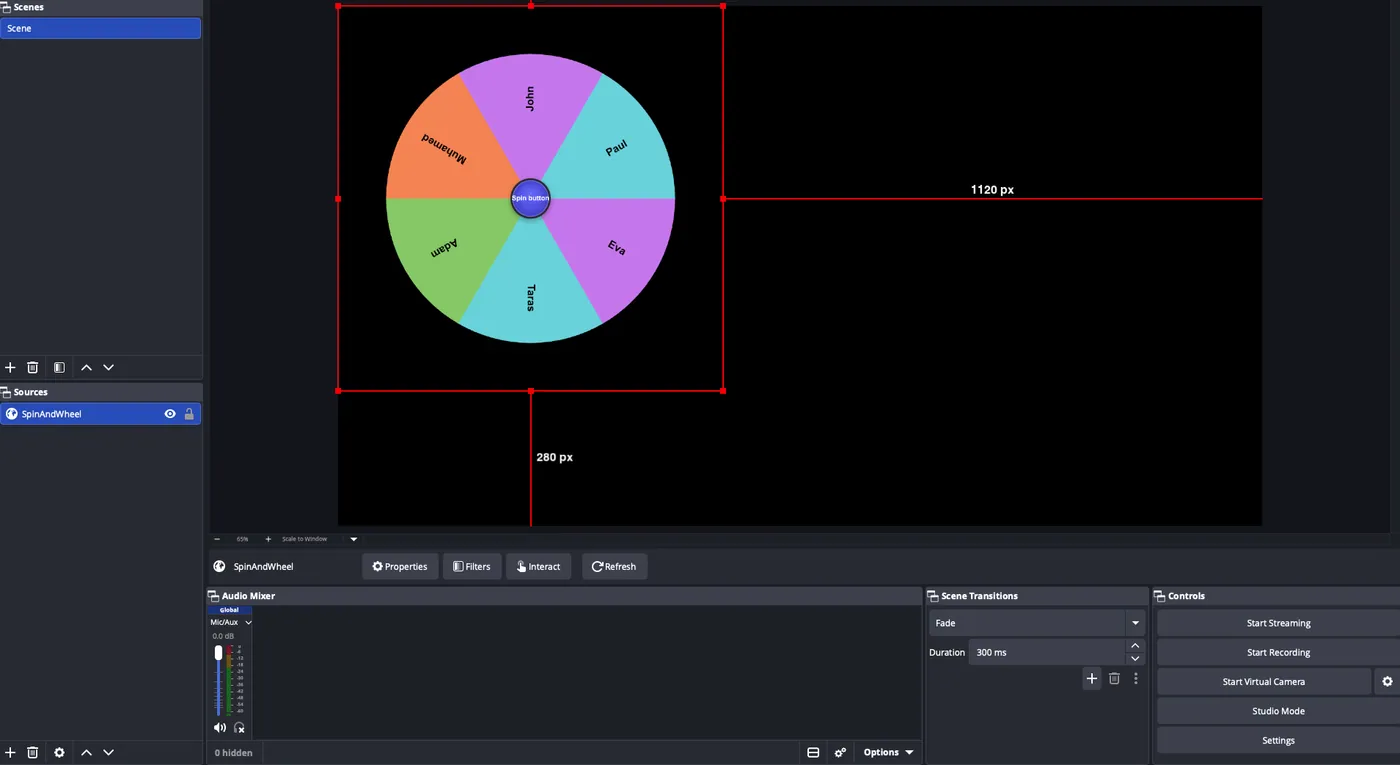
Krok 4 — Pojawia się koło
Koło pojawia się na scenie z przezroczystym tłem. Przeciągaj je i zmieniaj rozmiar wedle uznania — pozostaje przezroczyste nad innymi źródłami.
Część 2 — Dodaj dok sterowania
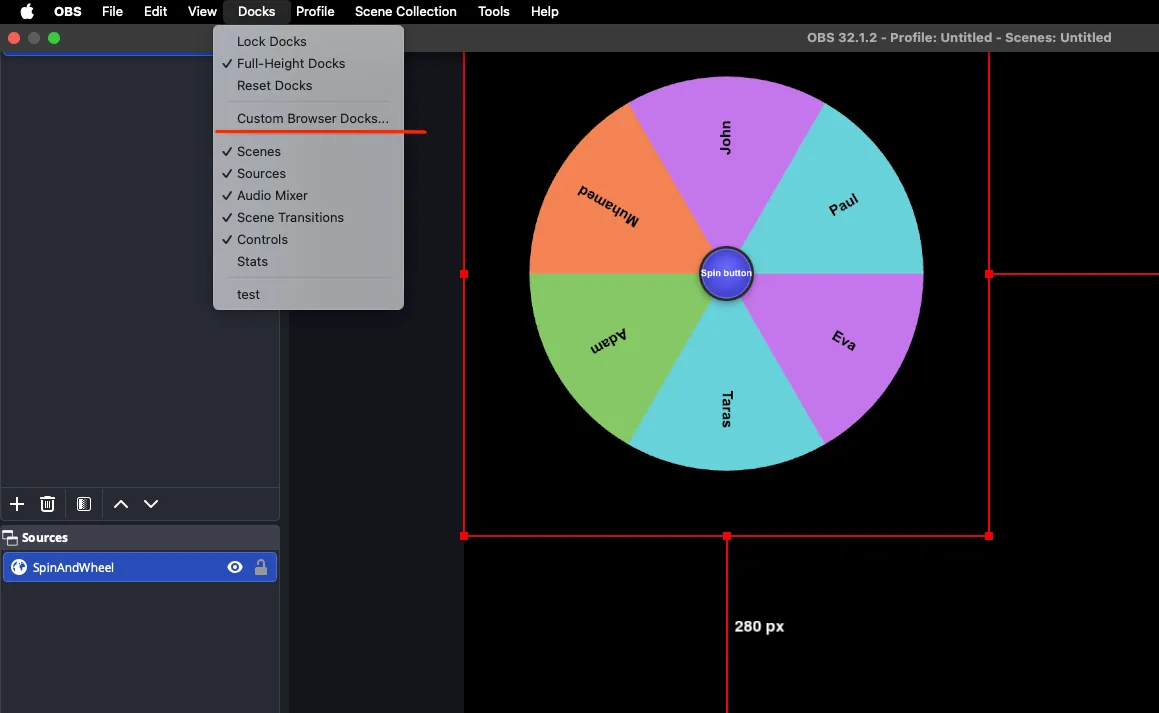
Krok 5 — Dodaj niestandardowy dok przeglądarki
Na górnym pasku menu otwórz Doki → Niestandardowe doki przeglądarki…. W polu Nazwa doku wpisz np. Wheel Controls.
Krok 6 — Wklej link doku i zastosuj
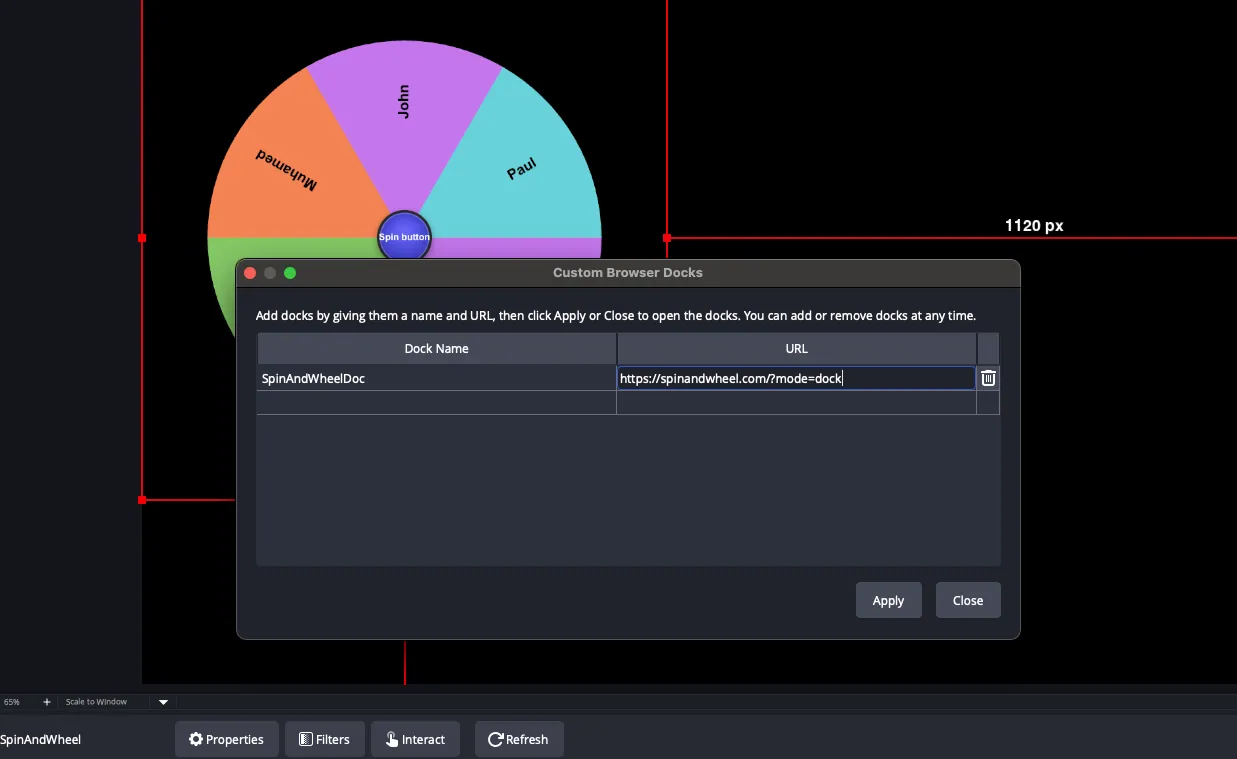
W kolumnie URL wklej skopiowany link doku (?mode=dock), a następnie kliknij Zastosuj. Pojawi się pływający panel — przeciągnij go i przyciągnij do lewego lub prawego paska bocznego OBS.
Krok 7 — Upewnij się, że dok jest włączony
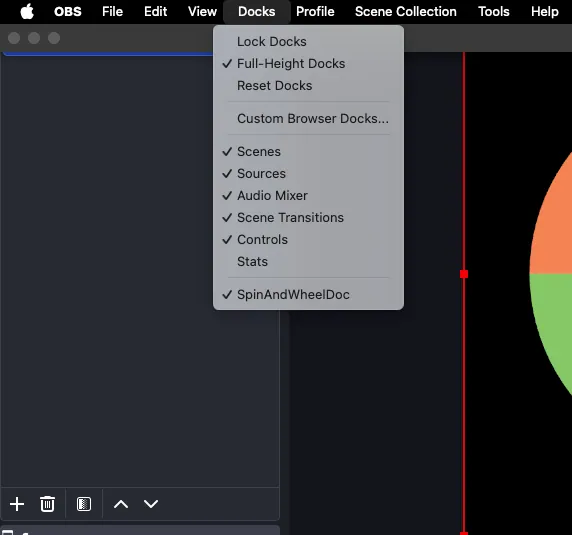
Jeśli nie widzisz panelu, ponownie otwórz menu Doki i sprawdź, czy Wheel Controls jest zaznaczone. Ustaw go według uznania.
Gotowe — steruj kołem na żywo
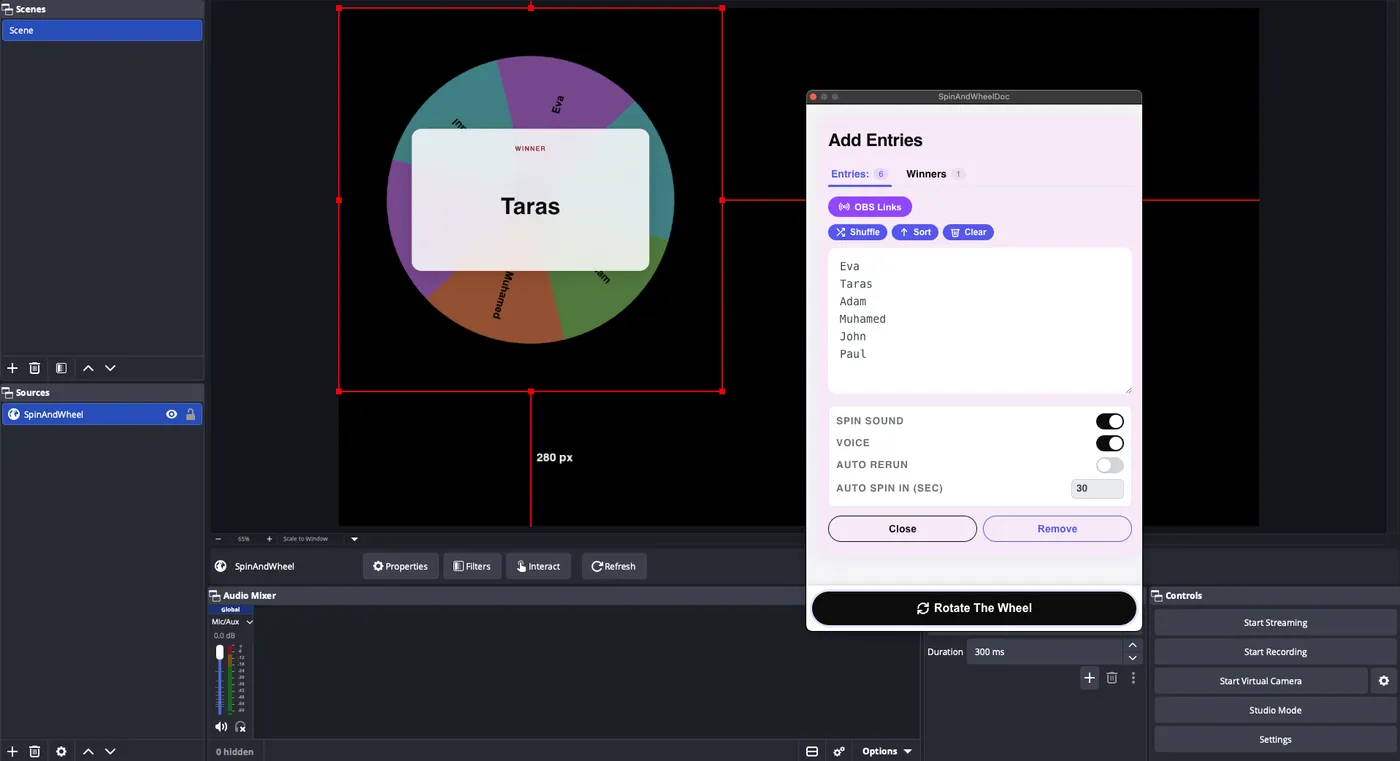
Masz teraz koło na scenie i sterowanie zadokowane w OBS. Edytuj wpisy i naciśnij Zakręć kołem w doku — wyświetlacz kręci się natychmiast, zwycięzcy wracają do zakładki Zwycięzcy w doku, a stamtąd możesz przełączać dźwięk, lektora i automatyczne ponowne losowanie. Bez kart przeglądarki, bez serwera.
Rozwiązywanie problemów
Jeśli integracja koła wygląda na uszkodzoną w OBS — pusta, zawieszona lub pokazująca starą wersję — OBS wyświetla zbuforowaną kopię strony. Odświeżenie pamięci podręcznej źródła przeglądarki rozwiązuje problem.
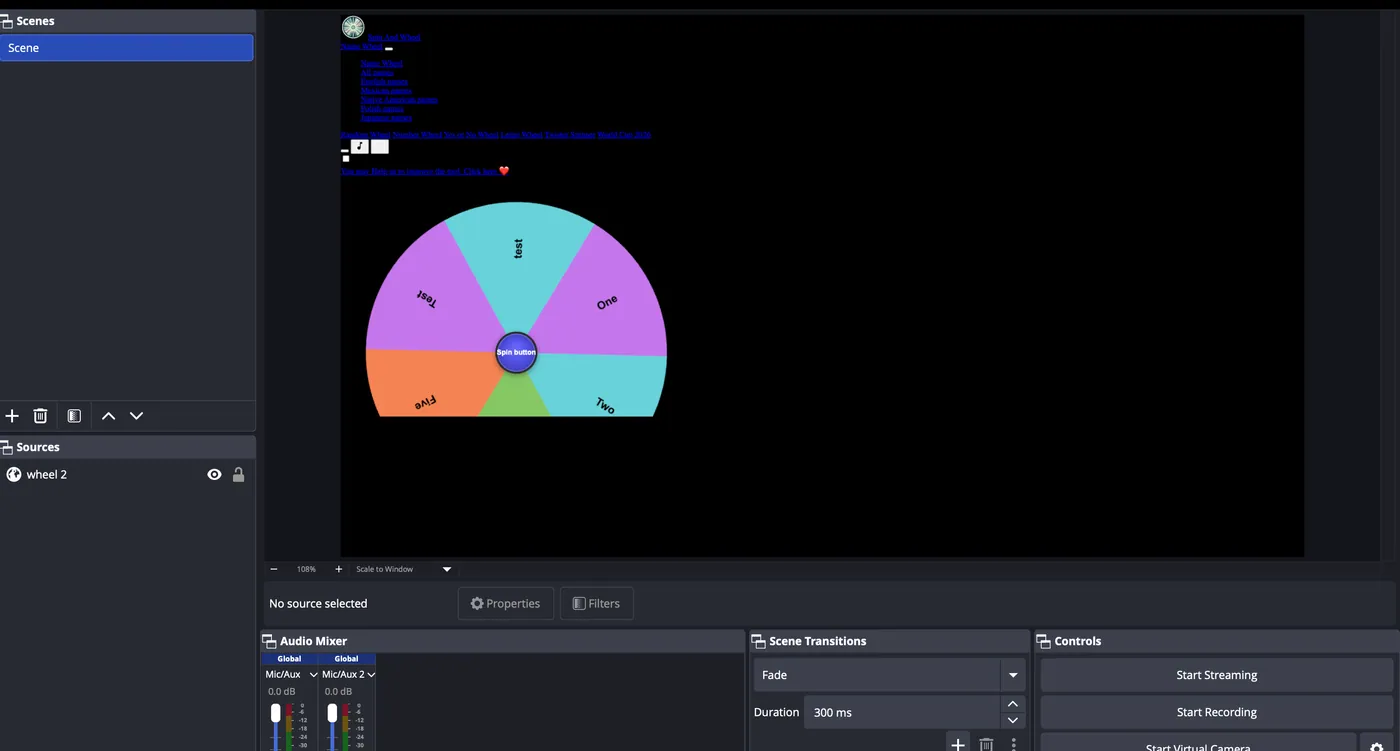
Uszkodzona integracja wygląda jak na obrazku poniżej: koło nie ładuje się poprawnie lub pokazuje nieaktualną treść.
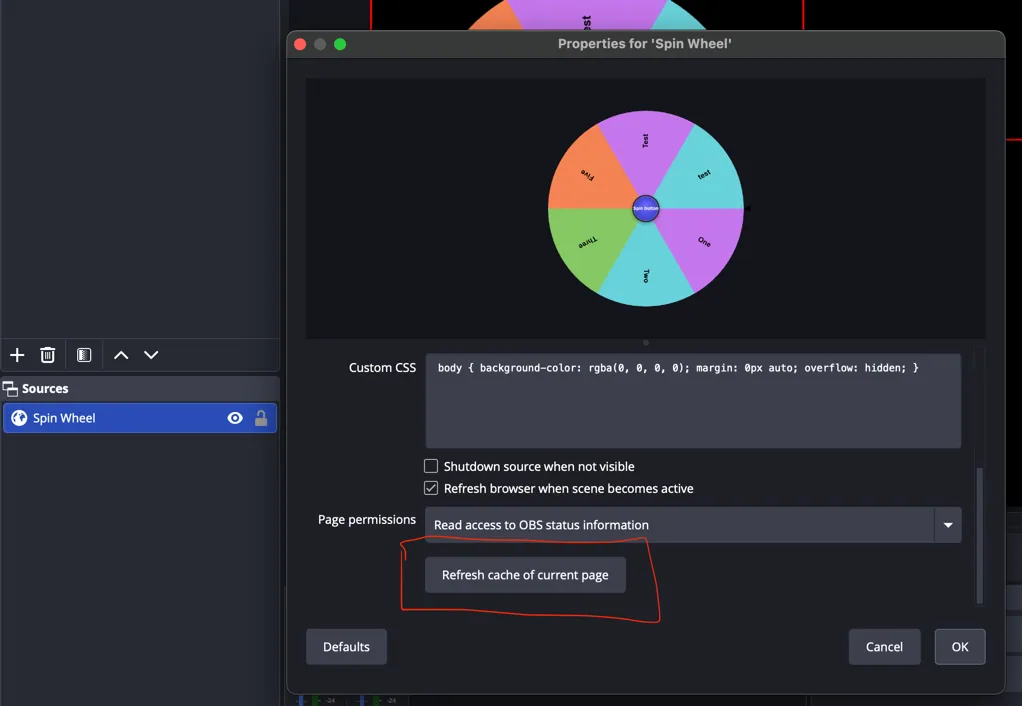
Aby to naprawić, wybierz koło w panelu Sources i otwórz jego właściwości. W wyświetlonym oknie kliknij Refresh cache of current page (zaznaczone poniżej). Źródło przeglądarki przeładuje się i koło znów zadziała.
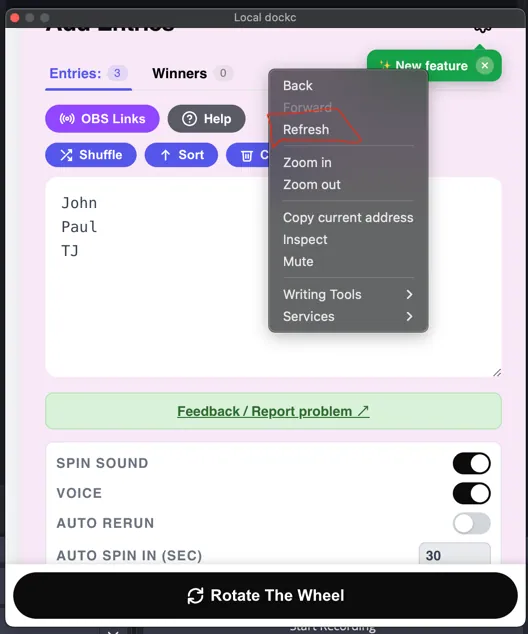
Aby odświeżyć panel sterowania (dok), kliknij prawym przyciskiem myszy w dowolnym miejscu doku i wybierz Refresh z menu (pokazane poniżej).