Spin and Wheel for Slack

Spin and Wheel for Slack es una ruleta de nombres gratuita para tus canales. Escribe /spinandwheel con una lista de nombres para elegir un ganador, sortear el orden de la daily, repartir a la gente en equipos o sacar un número. El resultado se publica para que todos lo vean, con una ruleta animada que se detiene en el ganador.

Añadir a Slack

Gratis · sin cuenta · no se guarda nada · la app responde en inglés
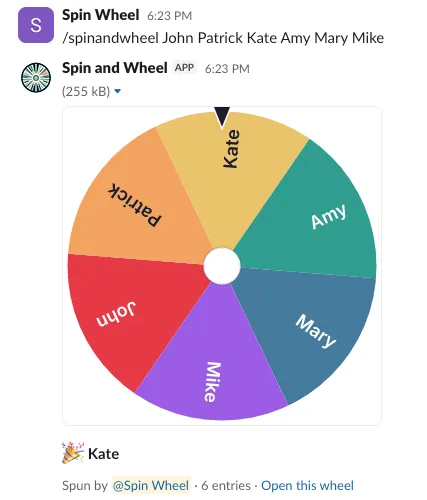
Spin and Wheel en Slack: /spinandwheel John Patrick Kate Amy Mary Mike publica una ruleta que gira y se detiene en Kate, con quién la giró y un enlace Open this wheel
Un resultado real en un canal de Slack: la ruleta gira una vez y se detiene en el ganador, publicada con la lista y con quién la giró.

Comandos

Cuatro formas de decidir en un canal

Elegir un ganador

Un ganador al azar de tu lista, mostrado en una ruleta que gira. Ideal para rifas, para decidir quién presenta primero o quién se queda el siguiente ticket.

/spinandwheel Alice, Ben, Carmen

Orden aleatorio

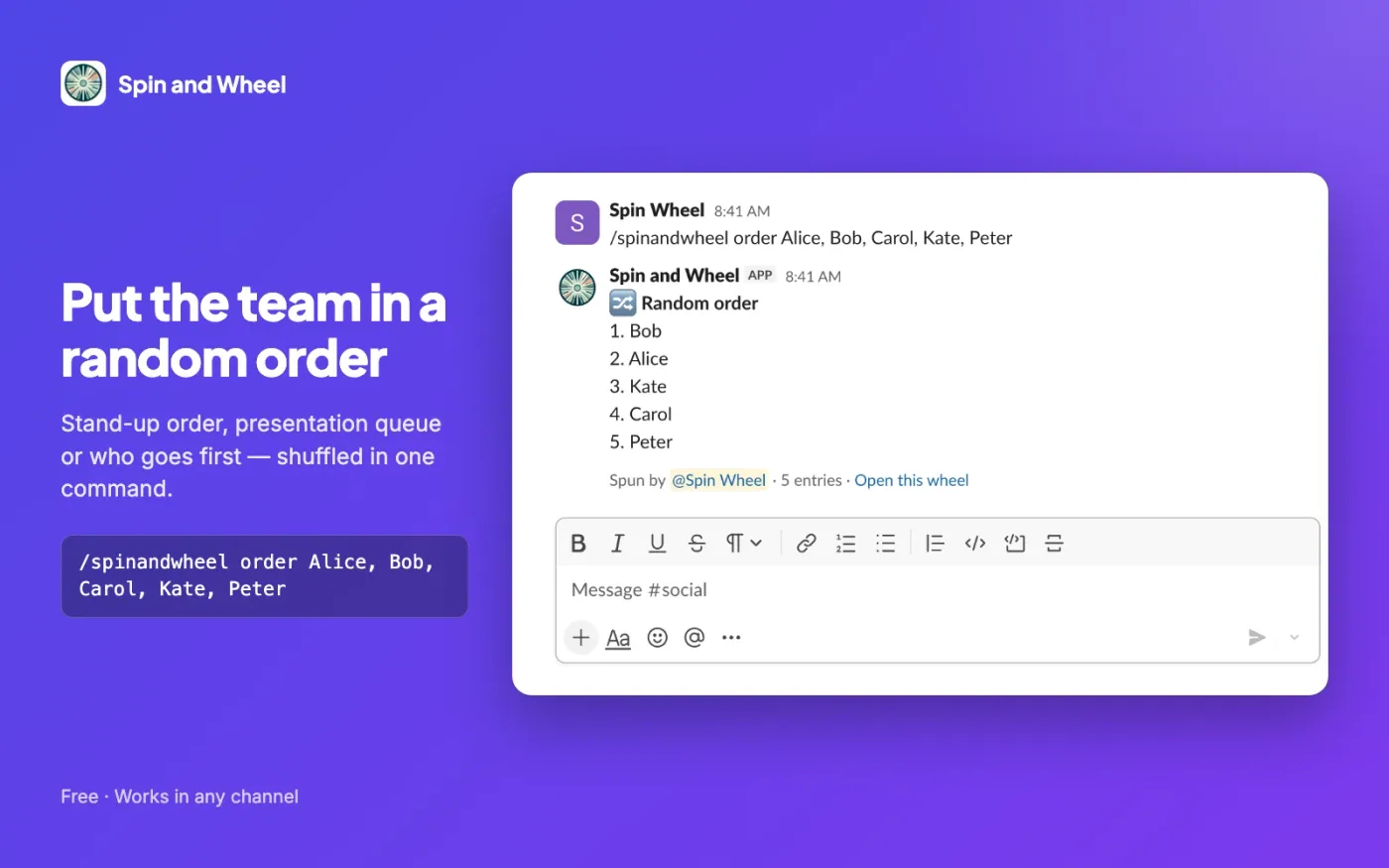
Mezcla a todos en una lista numerada para dailies, demos, turnos de revisión de código o el orden de intervención.

/spinandwheel order Alice, Ben, Carmen, Dev

Equipos aleatorios

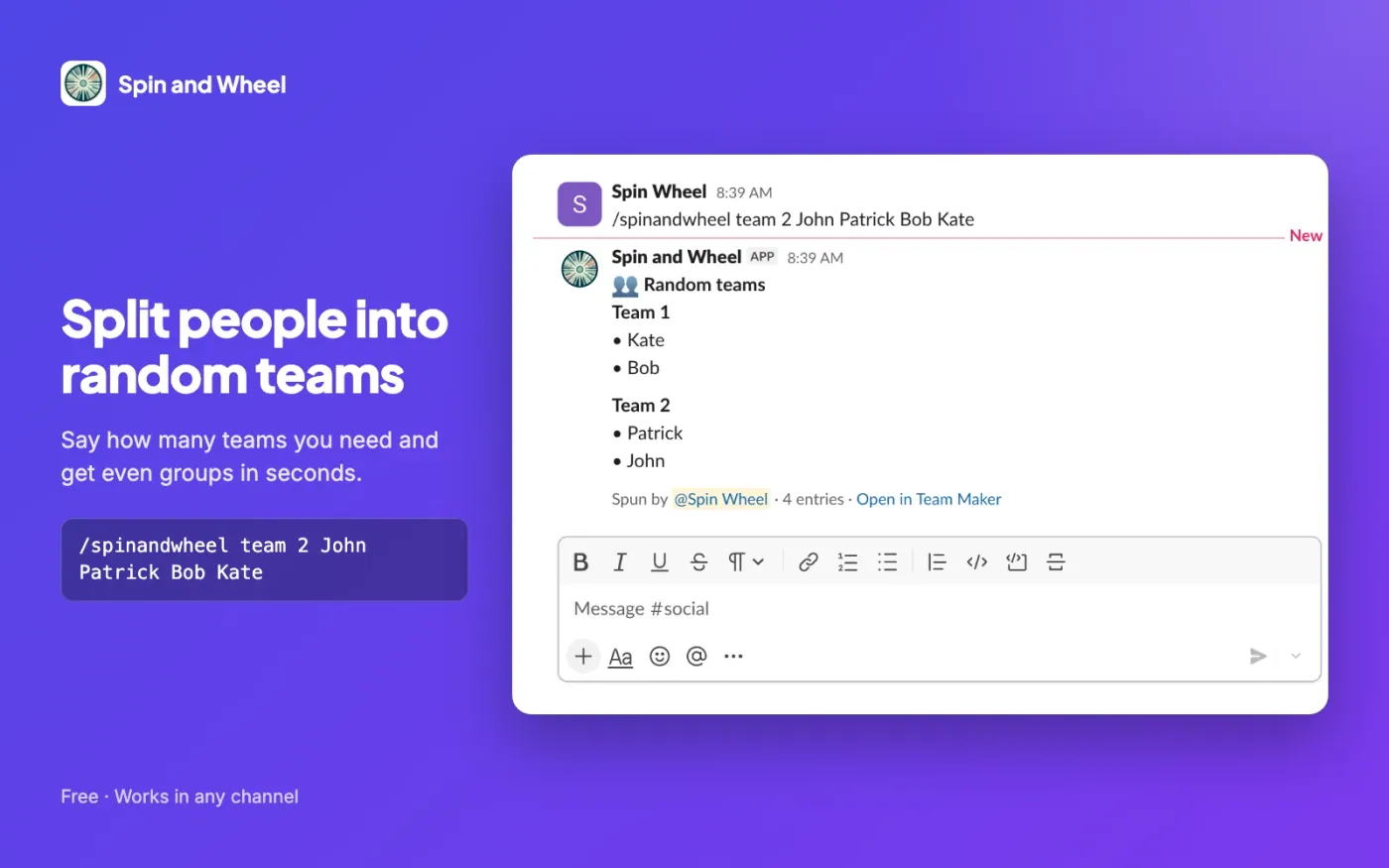
Reparte a las personas en 2 a 50 equipos de tamaño casi igual para talleres, hackatones, juegos o salas de grupos.

/spinandwheel teams 2 Alice, Ben, Carmen, Dev

Número aleatorio

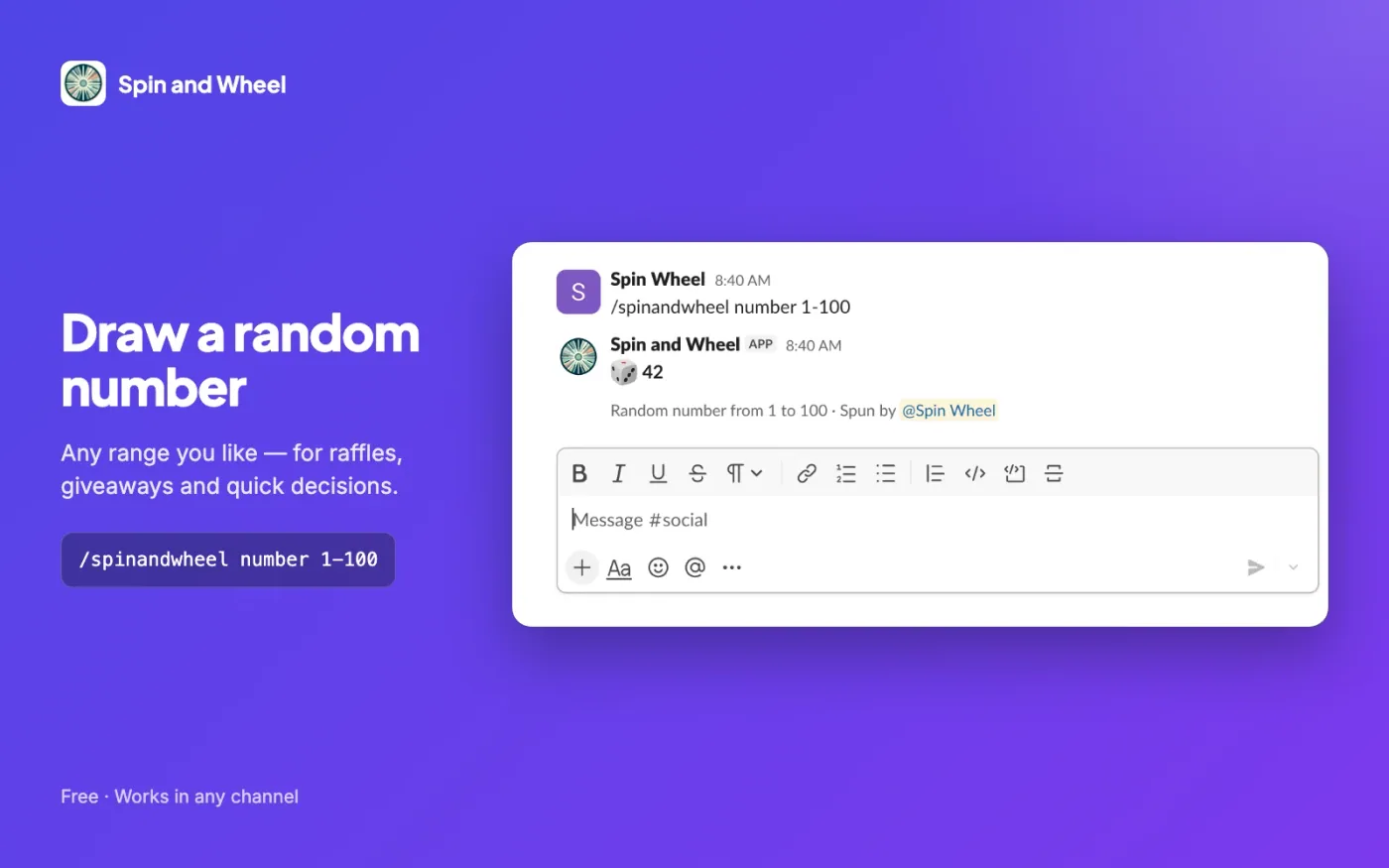
Saca un número entero de cualquier rango. Sin rango, elige entre 1 y 100; number 6 significa de 1 a 6.

/spinandwheel number 1-100

Separa las entradas con comas o saltos de línea; los nombres de una sola palabra también se pueden separar con espacios. Las @menciones también funcionan. Escribe /spinandwheel help para ver las opciones; la ayuda y los mensajes de error solo los ves tú.
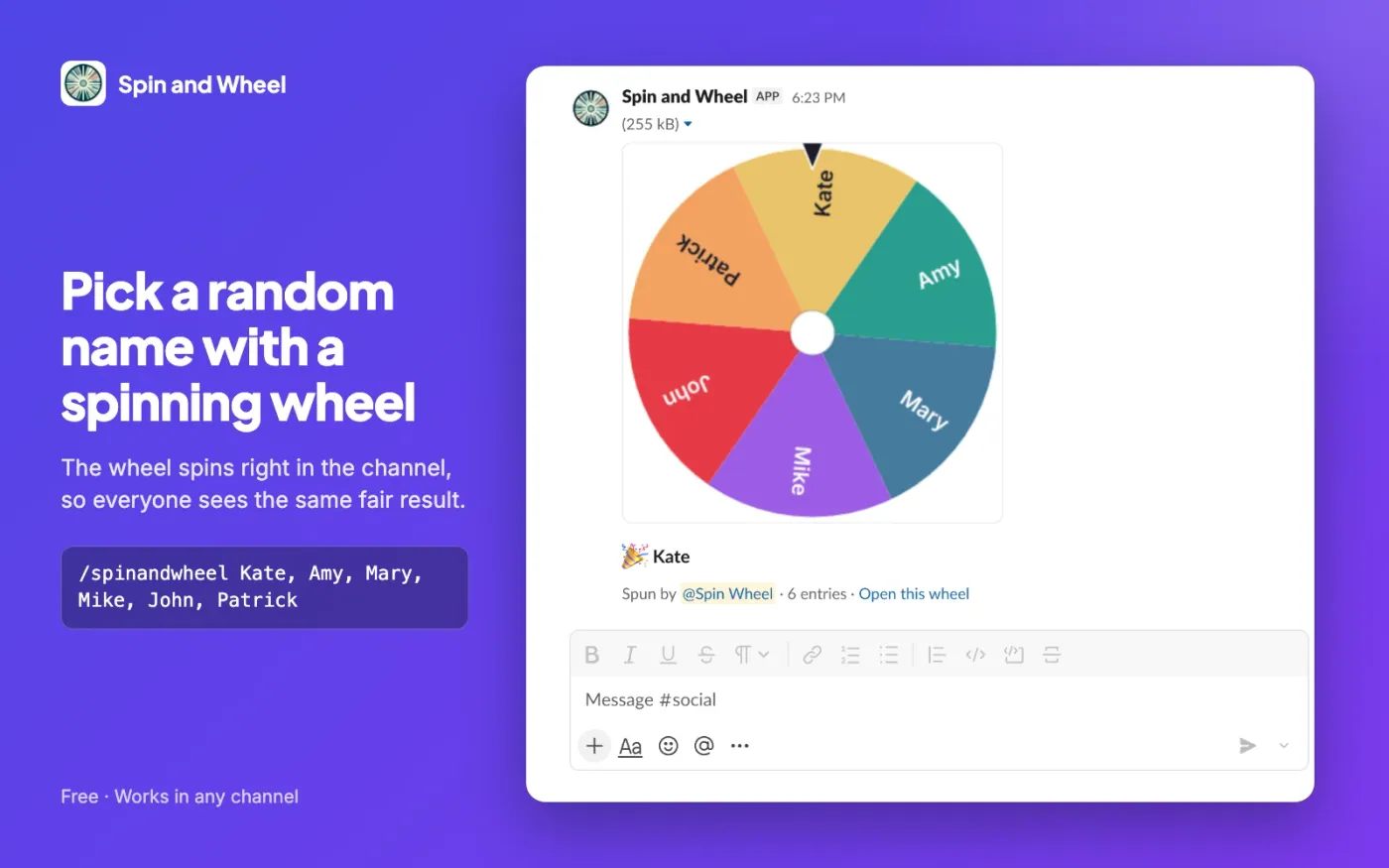
Spin and Wheel for Slack: Elegir un ganador (/spinandwheel Kate, Amy, Mary, Mike, John, Patrick)
Elegir un ganador
Spin and Wheel for Slack: Orden aleatorio (/spinandwheel order Alice, Bob, Carol, Kate, Peter)
Orden aleatorio
Spin and Wheel for Slack: Equipos aleatorios (/spinandwheel team 2 John Patrick Bob Kate)
Equipos aleatorios
Spin and Wheel for Slack: Número aleatorio (/spinandwheel number 1-100)
Número aleatorio

Instalación

Cómo añadirla a tu espacio de trabajo

  1. 1. Haz clic en Añadir a Slack

    Se abre Slack y te pregunta a qué espacio de trabajo quieres añadir Spin and Wheel. Si tu espacio de trabajo necesita la aprobación de un administrador para apps nuevas, Slack le envía la solicitud.

  2. 2. Permite el comando de barra

    La app pide un solo permiso: añadir el comando /spinandwheel. No puede leer mensajes, canales ni tu lista de miembros.

  3. 3. Escribe /spinandwheel en cualquier canal

    Añade tus entradas después del comando y pulsa Intro. El resultado aparece en el canal para todos, junto con la lista que escribiste.

Privacidad

Sin registro y sin guardar nada

  • Un solo permiso. La app solo añade el comando de barra. No puede leer tus mensajes, archivos ni canales.
  • Sin base de datos. Tus entradas se usan para sacar el resultado y después se olvidan. El token de acceso que Slack entrega al instalar se descarta.
  • Sorteos justos. Cada resultado sale de un generador aleatorio criptográficamente seguro, el mismo que usa la web.

Preguntas frecuentes

Preguntas frecuentes

¿Spin and Wheel for Slack es gratis?

Sí. La app es gratuita, no tiene planes de pago y no necesita cuenta. Añádela a tu espacio de trabajo y usa /spinandwheel tantas veces como quieras.

¿Quién ve el resultado?

Los resultados se publican en el canal donde escribiste el comando, así que todos los que están en él ven la lista, el resultado y quién giró la ruleta. La ayuda y los mensajes de error solo los ves tú.
¿Funciona en canales privados y mensajes directos?

Sí. /spinandwheel funciona en canales públicos y privados, mensajes directos y mensajes de grupo, y el resultado se publica en esa conversación.

¿Qué datos guarda la app?

Ninguna de tus entradas. Para funcionar, la app registra el tipo de comando, el número de entradas y el ID de tu espacio de trabajo durante 30 días para corregir errores y contar el uso. No hay base de datos, y el token de acceso de la instalación no se guarda.

¿Cuántos nombres puedo añadir?

Hasta 100 entradas de hasta 200 caracteres cada una, y de 2 a 50 equipos. La ruleta animada se dibuja con 2 a 30 entradas; con más, recibes el ganador en texto.

¿Puedo abrir la misma ruleta en la web?

Sí. Cada resultado incluye un enlace «Open this wheel» que abre spinandwheel.com con las mismas entradas, donde puedes personalizar los colores, guardar la lista o girar en una pantalla grande. El enlace no aparece cuando una entrada es una @mención o un canal.

¿Cómo elimino la app?

En Slack, abre Tools & settings → Manage apps (Herramientas y ajustes → Gestionar apps), elige Spin and Wheel y haz clic en Remove app (Eliminar app). No queda nada de nuestro lado, porque no se guardó nada.

¿Puede elegir automáticamente a un miembro del canal al azar?

No. La app solo tiene permiso para añadir el comando de barra, así que no puede ver quién está en un canal. Escribe los nombres o @menciona a las personas que quieras en la ruleta: /spinandwheel @ana @ben @carmen elige a una de ellas.

¿Qué tan aleatorio es el resultado?

Todas las entradas tienen la misma probabilidad. El ganador, el orden, los equipos y los números salen de un generador de números aleatorios criptográficamente seguro, y la animación de la ruleta se dibuja después de elegir al ganador: muestra el resultado, no lo decide.

¿Algo no funciona? Consigue ayuda o escribe a spinandwheel@gmail.com.

Lleva la ruleta a tus canales

Se instala en menos de un minuto. Sin cuenta y sin configuración.

Añadir a Slack

Integraciones

Spin and Wheel en tus otras herramientas

Google Meet

Una ruleta compartida que todos en la llamada ven girar, llena con los nombres de los participantes en un clic.

Ver el complemento de Meet

Insértala en tu web

Pon una ruleta que funciona en un blog, una intranet o la página de tu clase con dos líneas de HTML. Sin anuncios dentro del widget.

Obtener el código para insertar

OBS y Streamlabs

Añade la ruleta a un stream como fuente de navegador transparente y controla las entradas desde un panel aparte.

Guía de configuración de OBS

Agentes de IA (WebMCP)

Cada ruleta registra herramientas que un agente de IA en tu navegador puede usar para poner entradas, girar y leer el ganador.

Cómo funciona WebMCP