Usa la ruleta de nombres en directo en OBS Studio
Esta configuración usa dos piezas que se comunican dentro de OBS sin servidor: una Pantalla (la ruleta que añades como fuente de navegador) y un Dock de control (un panel compacto acoplado en OBS donde editas las entradas y giras). Ambas deben ejecutarse en el mismo OBS y en el mismo ordenador — se comunican localmente a través de tu navegador.
1. Genera tus enlaces
Opcionalmente, prerrellena la ruleta con una lista inicial (una entrada por línea o separadas por comas):
Vídeo: configura la ruleta en OBS en menos de 3 minutos
Toda la configuración — la ruleta como fuente de navegador y el panel de control — grabada paso a paso en OBS Studio (2:43, en inglés).
Parte 1 — Añadir la ruleta como fuente de navegador
Paso 1 — Añadir una fuente de navegador
En OBS, busca el panel Fuentes, haz clic en el botón + y elige Navegador. Selecciona Crear nueva cuando te lo pida.
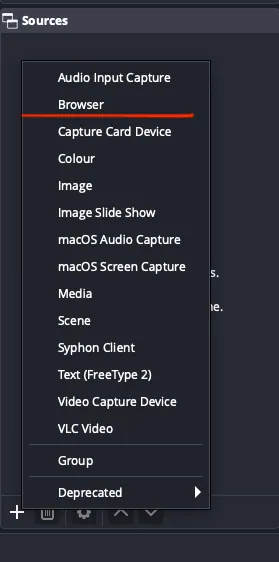
Paso 2 — Nombrar la fuente
Dale un nombre claro como Fortune Wheel para encontrarla luego y haz clic en OK.
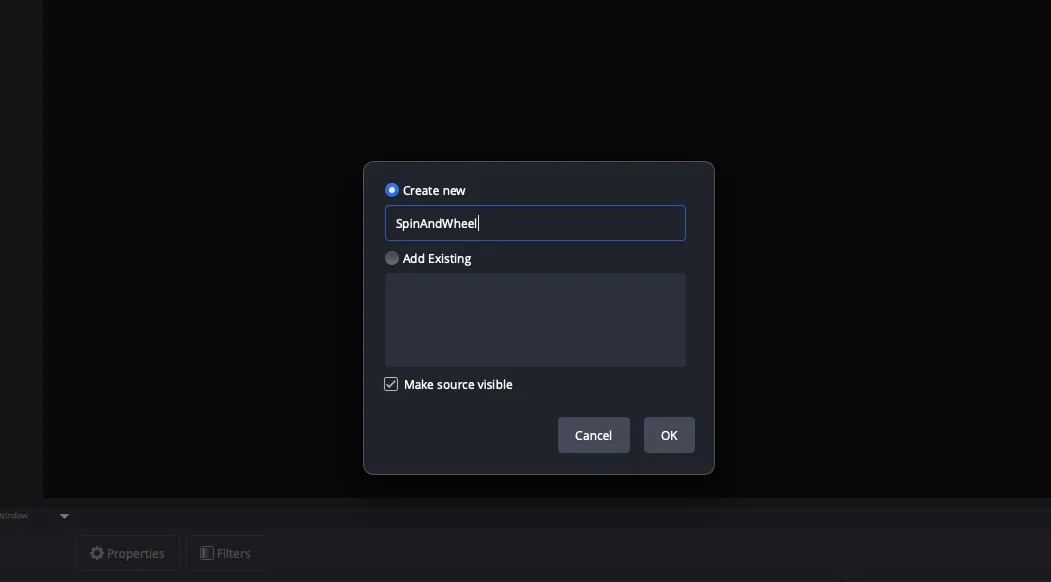
Paso 3 — Pegar el enlace de pantalla
En las propiedades de la fuente, borra la URL predeterminada y pega tu enlace de pantalla (?mode=obs). Pon el ancho y el alto en un cuadrado (p. ej. 800 × 800) y marca Control audio via OBS para que los espectadores oigan el sonido. Haz clic en OK.
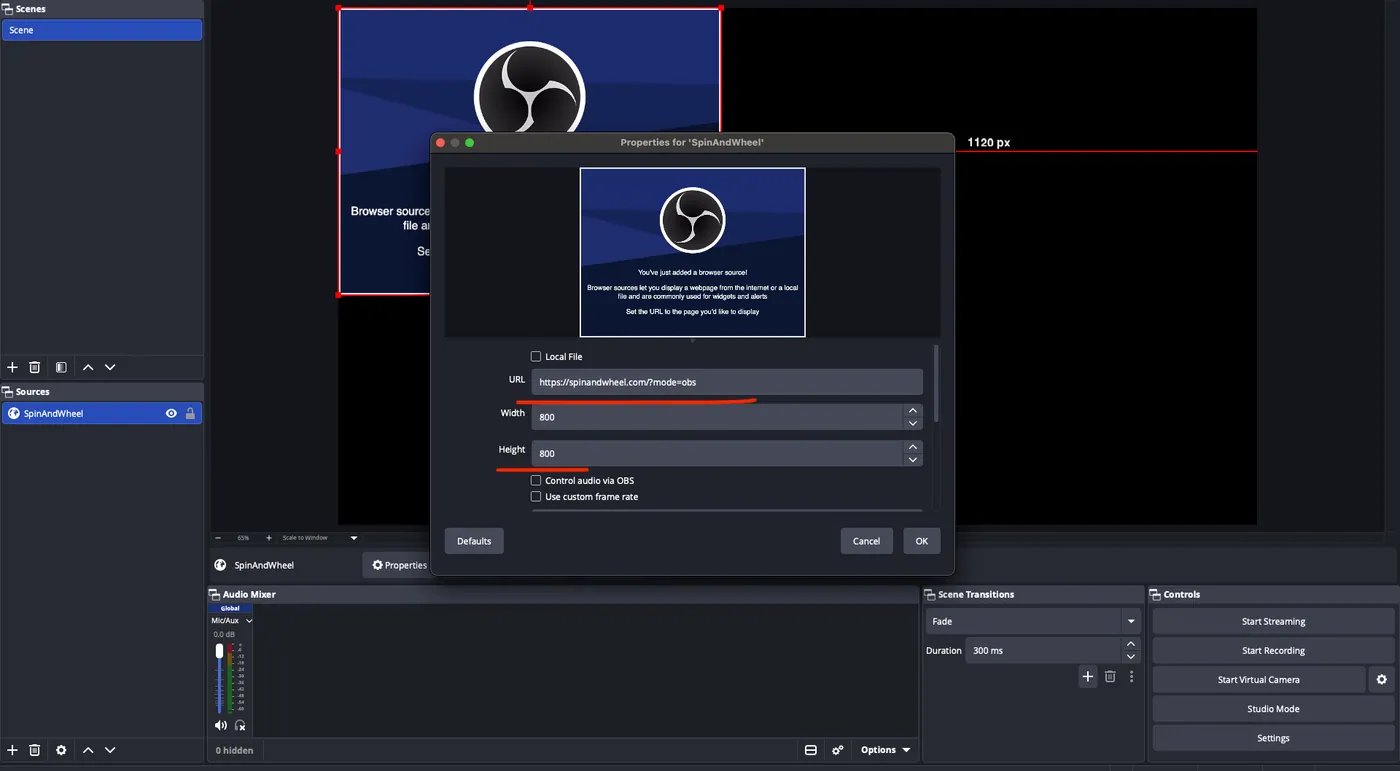
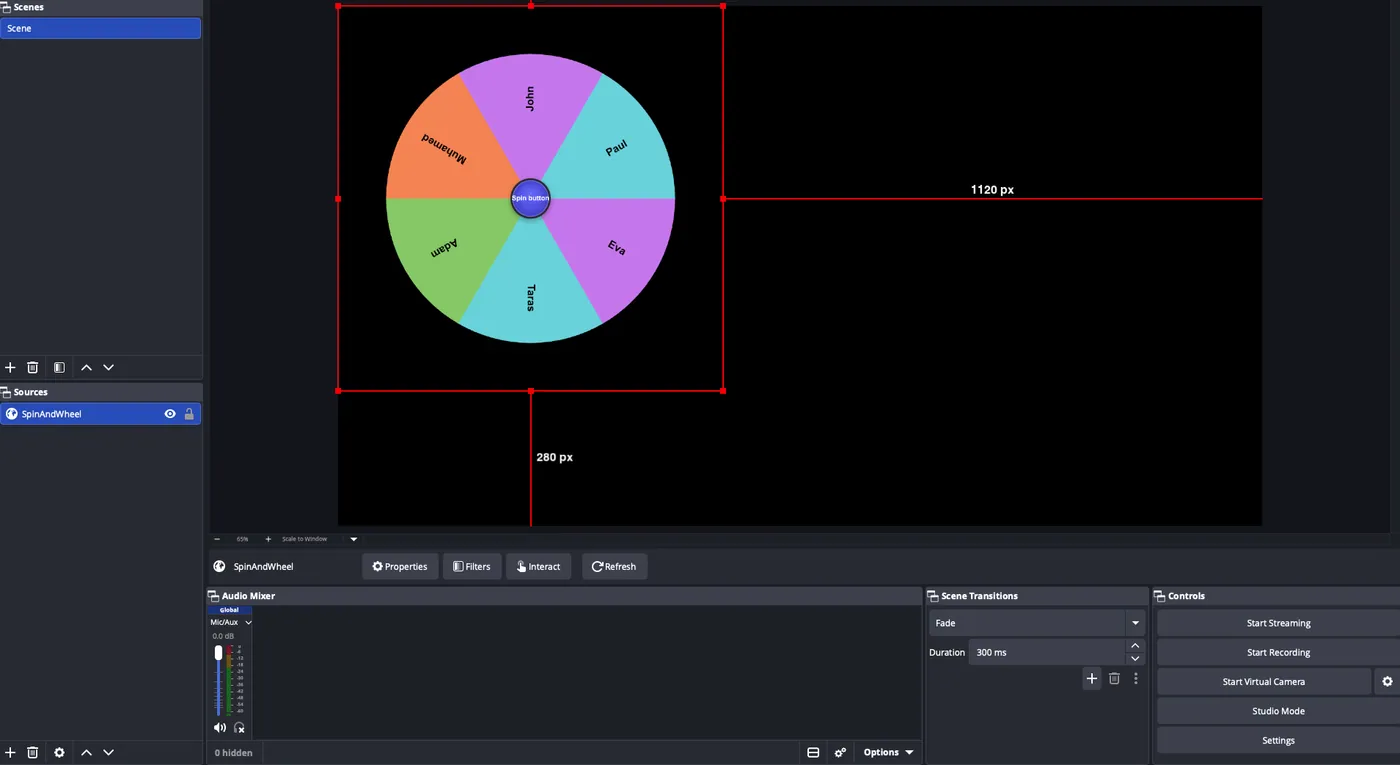
Paso 4 — Aparece la ruleta
La ruleta aparece en tu escena con fondo transparente. Arrástrala y cambia su tamaño donde quieras — se mantiene transparente sobre tus demás fuentes.
Parte 2 — Añadir el dock de control
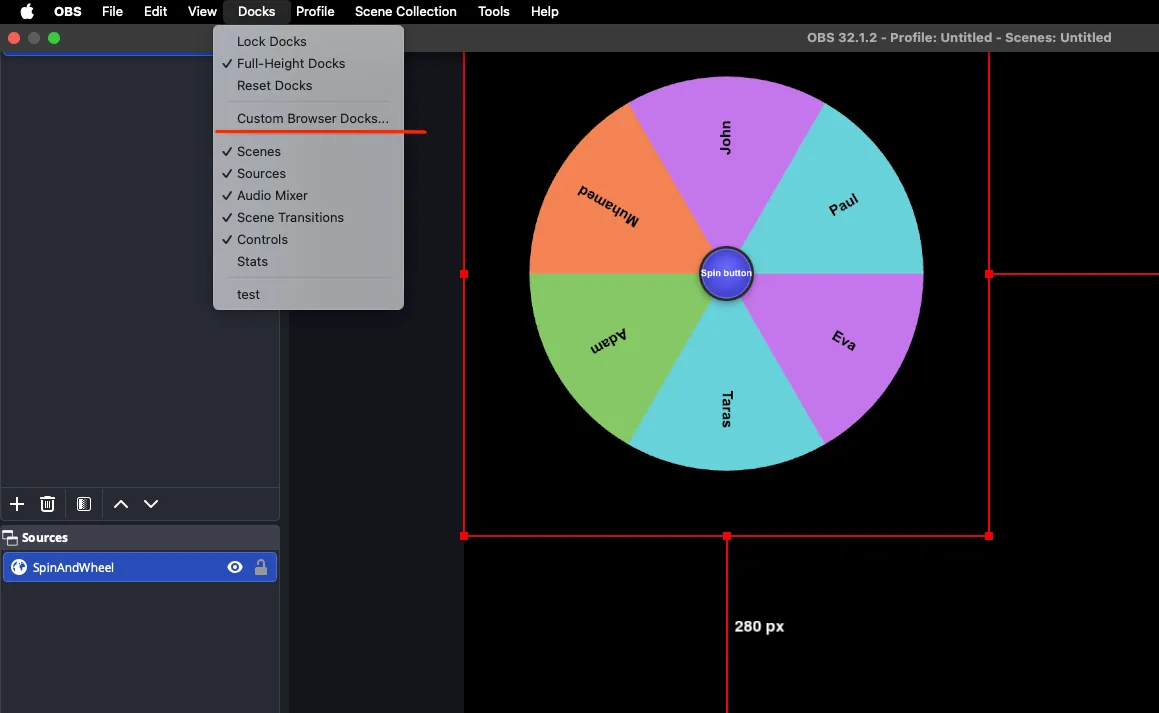
Paso 5 — Añadir un dock de navegador personalizado
En la barra de menú superior, abre Docks → Docks de navegador personalizados…. En Nombre del dock, escribe algo como Wheel Controls.
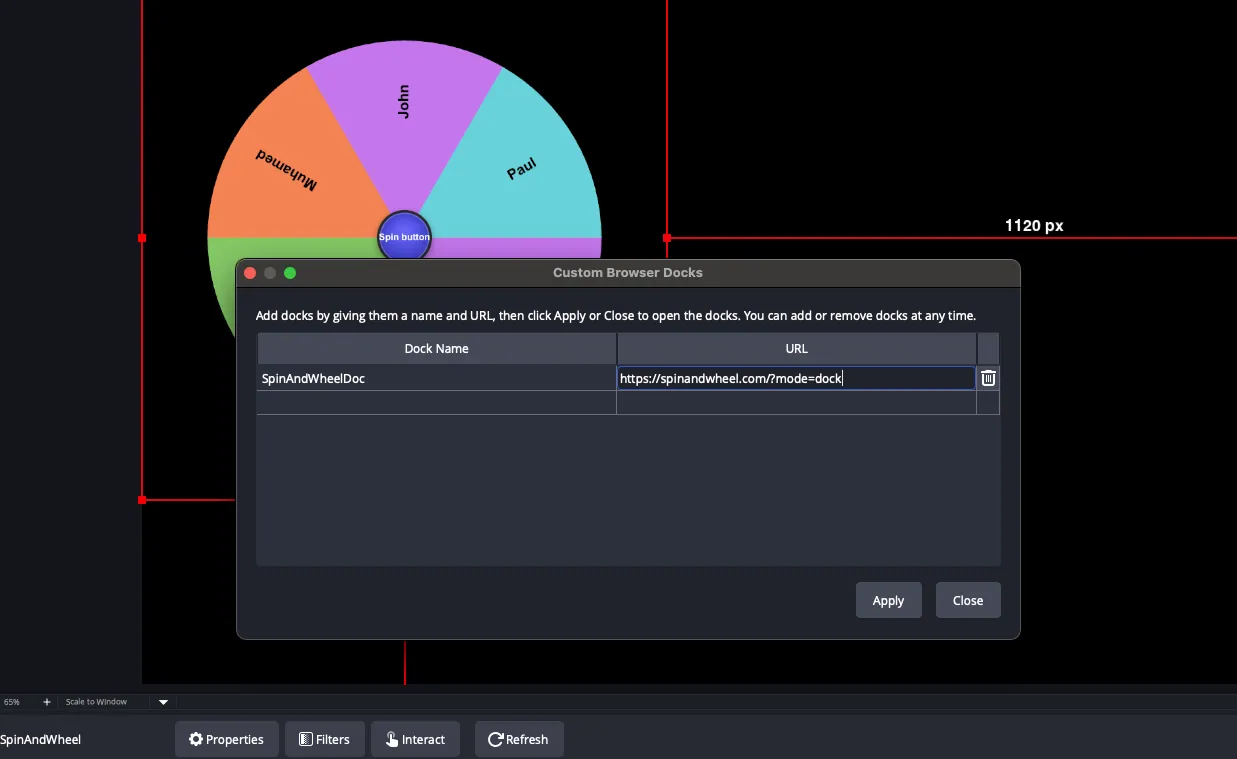
Paso 6 — Pegar el enlace del dock y aplicar
En la columna URL, pega tu enlace del dock (?mode=dock) y luego haz clic en Aplicar. Aparece un panel flotante — arrástralo y ánclalo en la barra lateral izquierda o derecha de OBS.
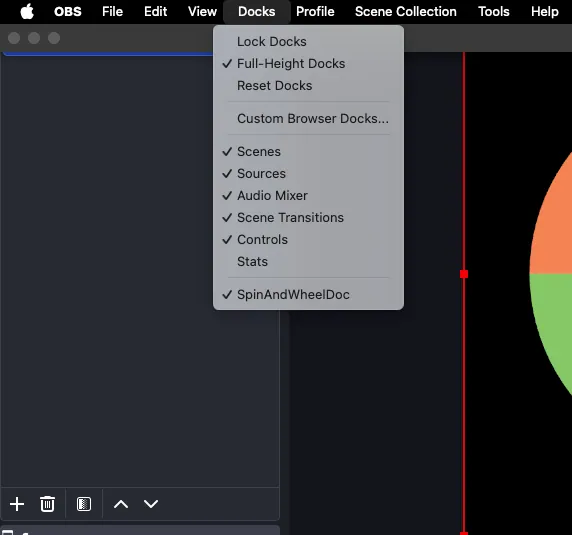
Paso 7 — Asegúrate de que el dock está activado
Si no ves el panel, abre de nuevo el menú Docks y comprueba que Wheel Controls está marcado. Reposiciónalo a tu gusto.
Listo — controla tu ruleta en directo
Ya tienes la ruleta en tu escena y los controles acoplados dentro de OBS. Edita las entradas y pulsa Girar la ruleta en el dock — la pantalla gira al instante, los ganadores vuelven a la pestaña Ganadores del dock, y desde ahí puedes activar el sonido, la voz y el regiro automático. Sin pestañas de navegador, sin servidor.
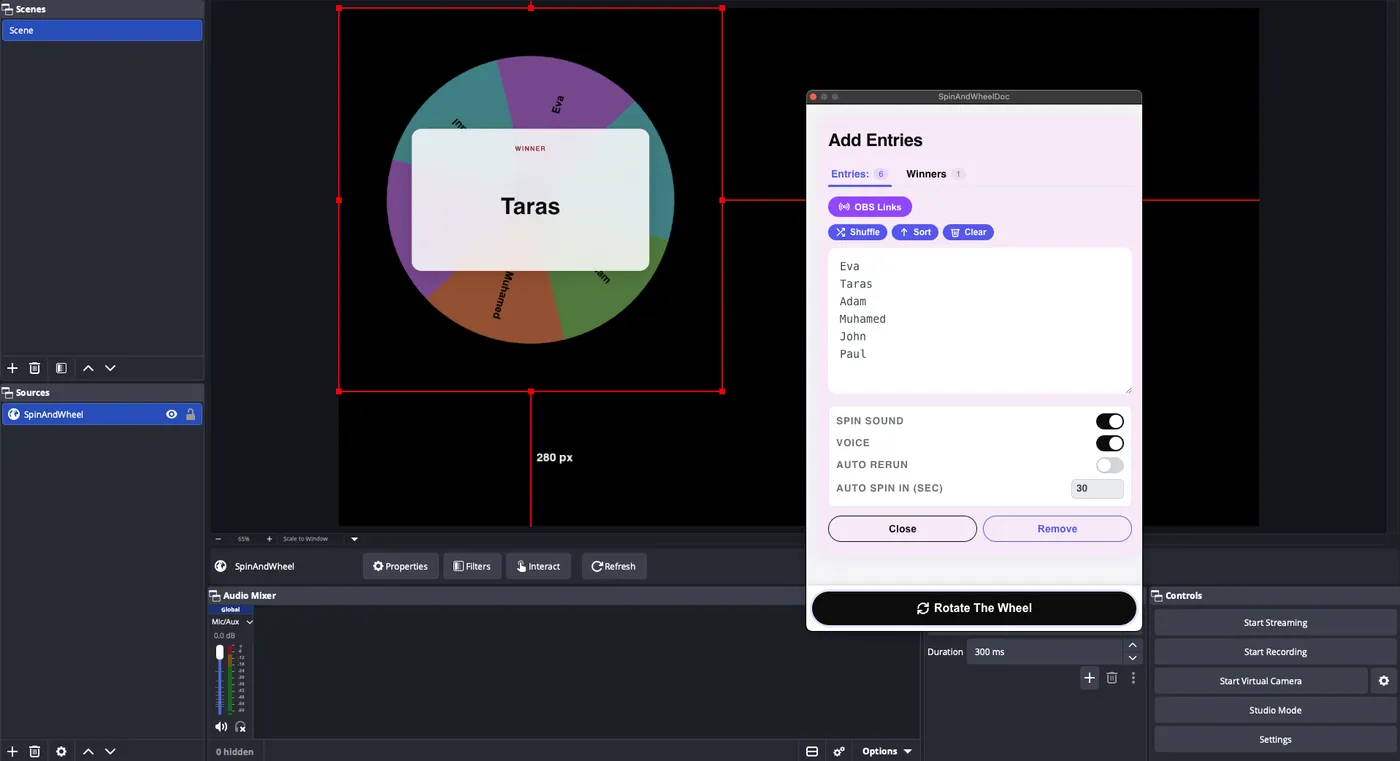
Solución de problemas
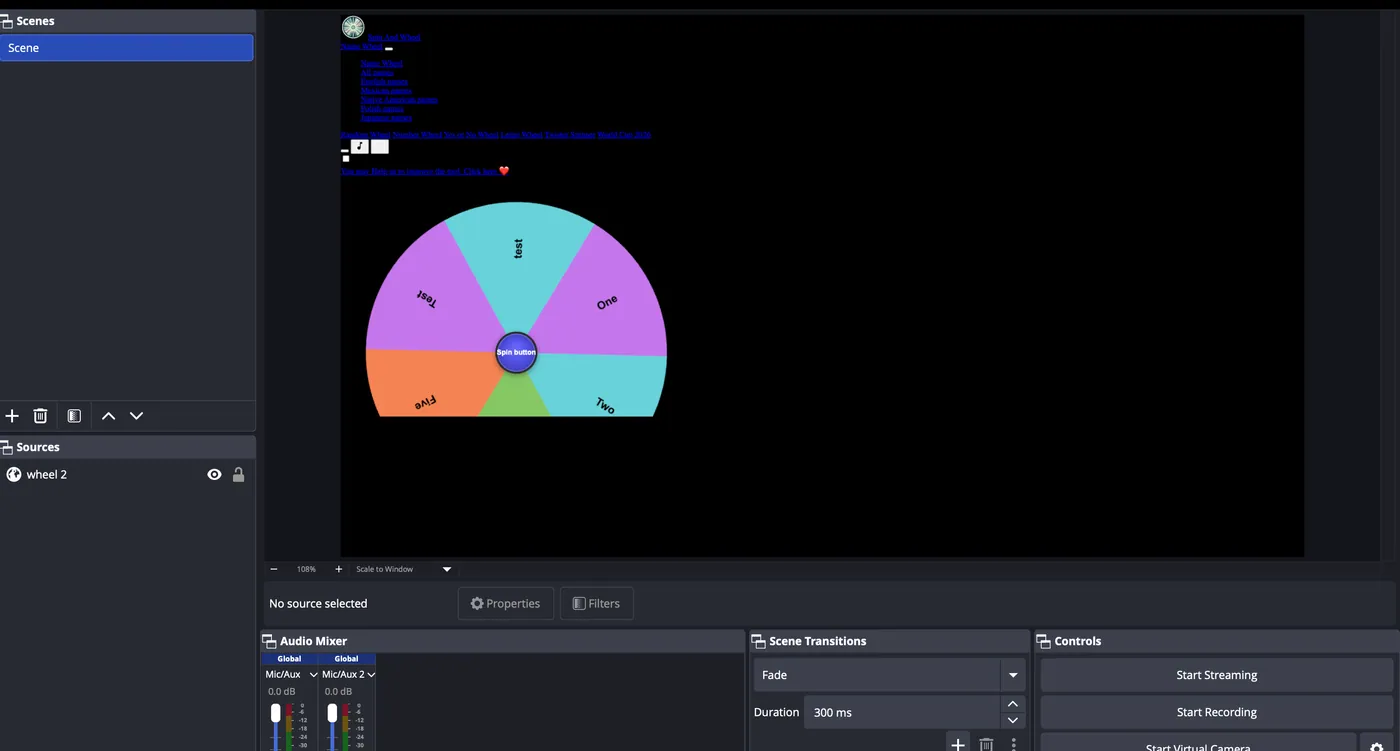
Si la integración de tu ruleta se ve dañada en OBS — en blanco, congelada o atascada en una versión antigua — OBS está mostrando una copia en caché de la página. Actualizar la caché de la fuente de navegador lo soluciona.
Una integración dañada se ve como la imagen de abajo: la ruleta no carga correctamente o muestra contenido desactualizado.
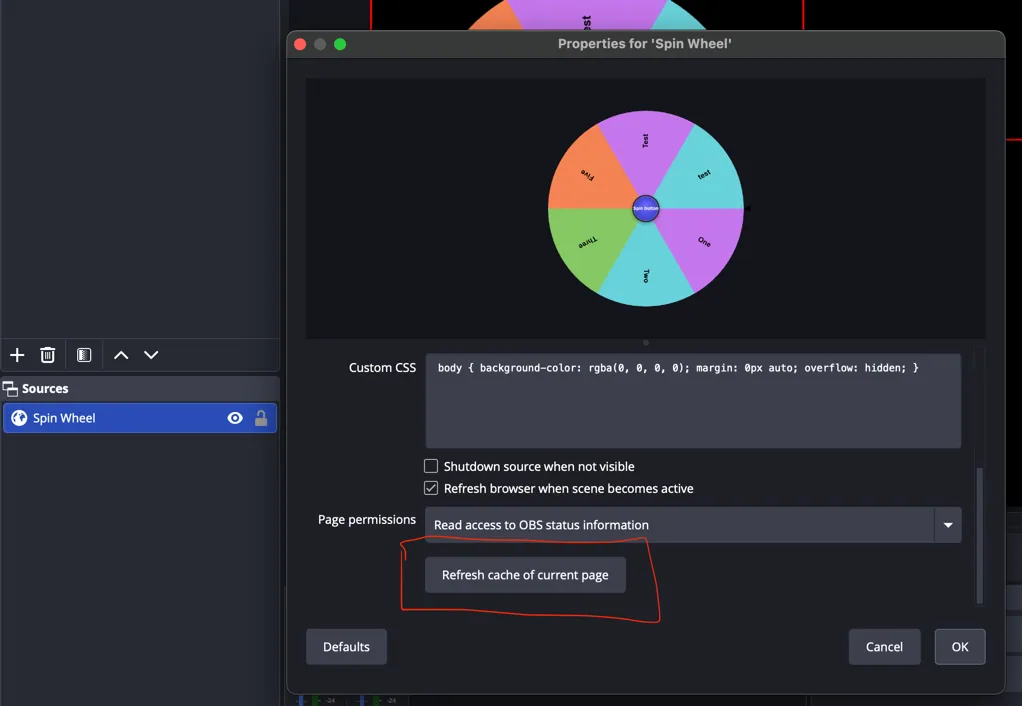
Para solucionarlo, selecciona tu ruleta en el panel Sources y abre sus propiedades. En el cuadro de diálogo que aparece, haz clic en Refresh cache of current page (resaltado abajo). La fuente de navegador se recarga y la ruleta vuelve a funcionar.
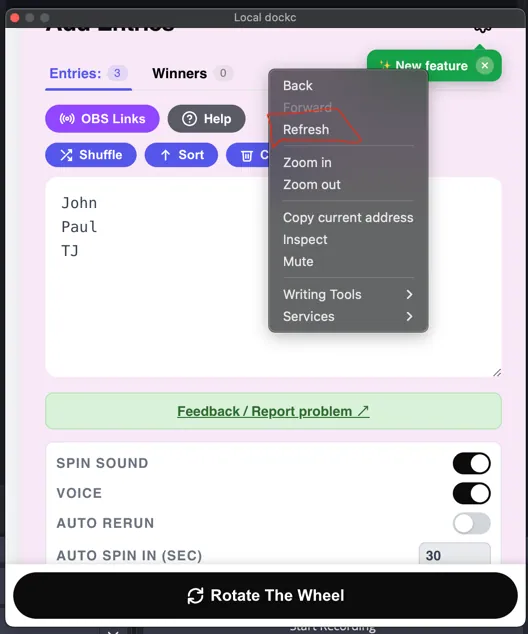
Para actualizar el panel de control (dock), haz clic derecho en cualquier parte del dock y selecciona Refresh en el menú (mostrado abajo).