Gunakan Roda Nama langsung di OBS Studio
Pengaturan ini menggunakan dua bagian yang saling berkomunikasi di dalam OBS tanpa server: sebuah Tampilan (roda berputar yang Anda tambahkan sebagai Browser Source) dan sebuah Dock Kontrol (panel ringkas yang ditambatkan di OBS tempat Anda mengedit entri dan memutar). Keduanya harus berjalan di OBS yang sama pada komputer yang sama — keduanya berkomunikasi secara lokal melalui browser Anda.
1. Buat tautan Anda
Secara opsional, isi roda terlebih dahulu dengan daftar awal (satu entri per baris, atau dipisahkan koma):
Video: pasang roda di OBS dalam waktu kurang dari 3 menit
Seluruh penyiapan — roda sebagai Browser Source dan Control Dock — direkam langkah demi langkah di OBS Studio (2:43, dalam bahasa Inggris).
Bagian 1 — Tambahkan roda sebagai Browser Source
Langkah 1 — Tambahkan Browser Source
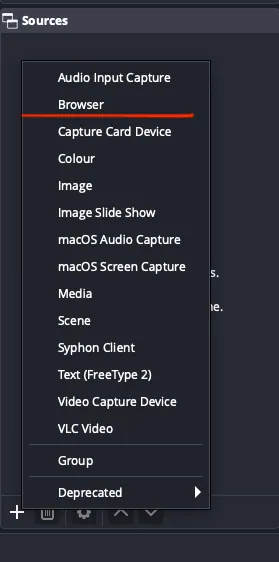
Di OBS, temukan panel Sources, klik tombol +, dan pilih Browser. Pilih Create new saat diminta.
Langkah 2 — Beri nama sumber
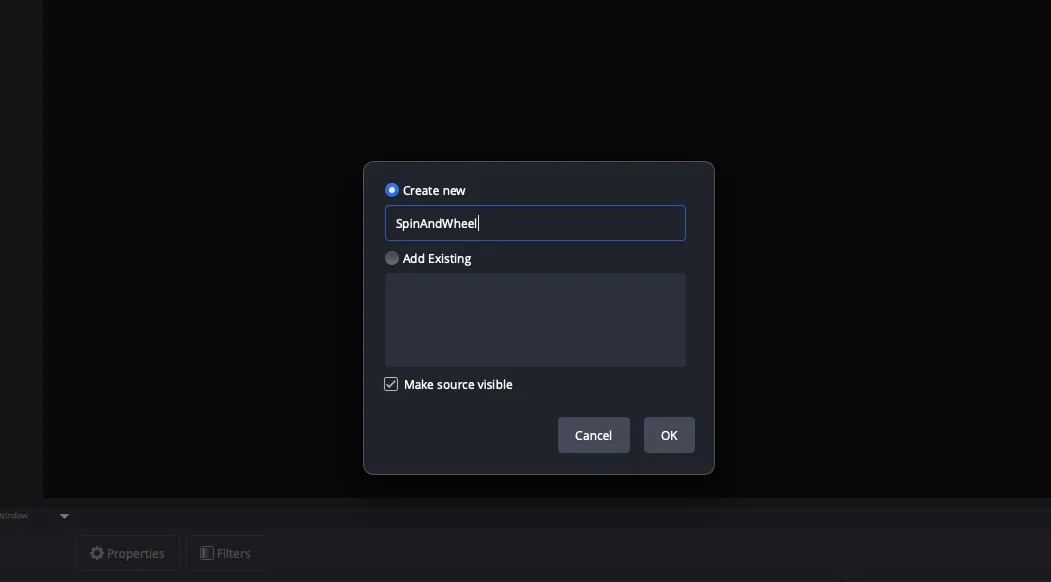
Beri nama yang jelas seperti Fortune Wheel agar mudah ditemukan nanti, lalu klik OK.
Langkah 3 — Tempel Tautan Tampilan
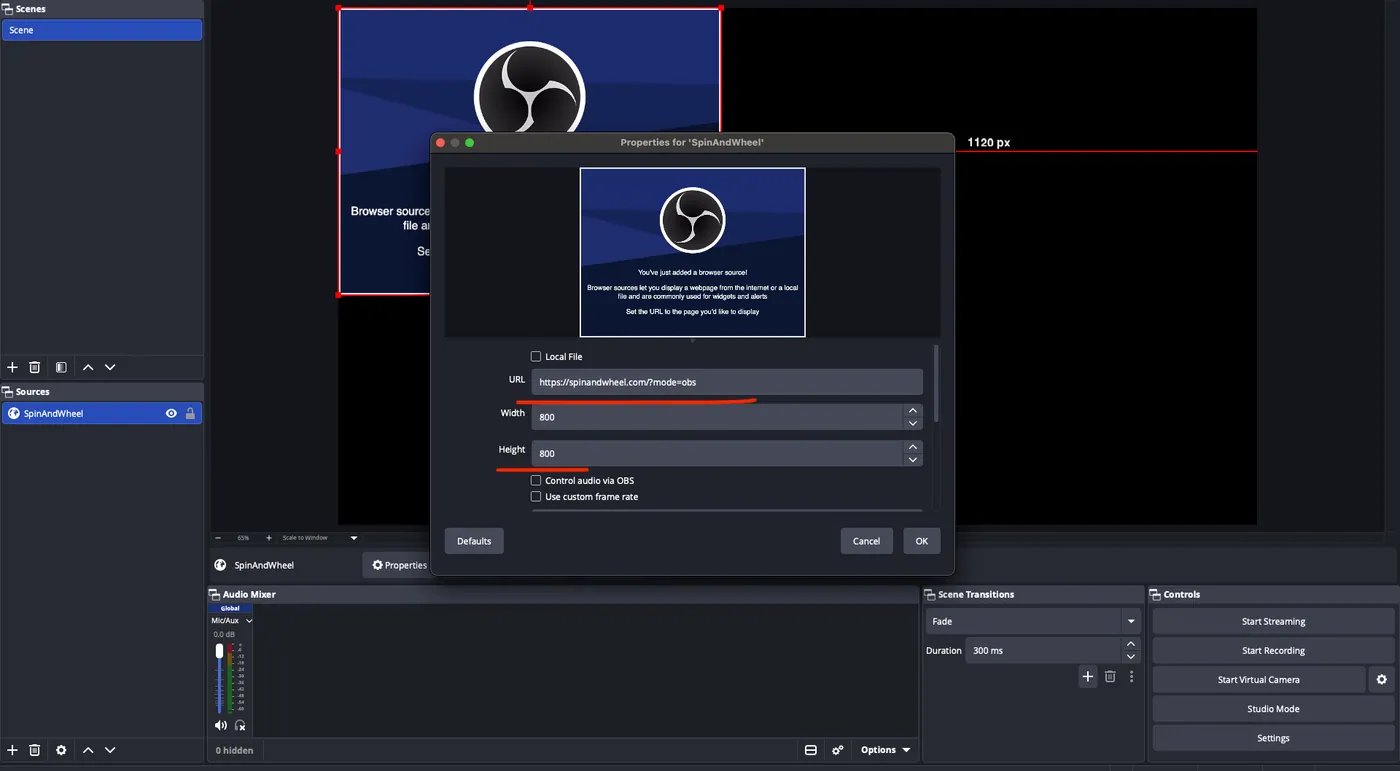
Di properti sumber, hapus URL bawaan dan tempel Tautan Tampilan (?mode=obs) yang sudah disalin. Atur Width dan Height menjadi persegi (mis. 800 × 800), dan centang Control audio via OBS agar penonton mendengar suaranya. Klik OK.
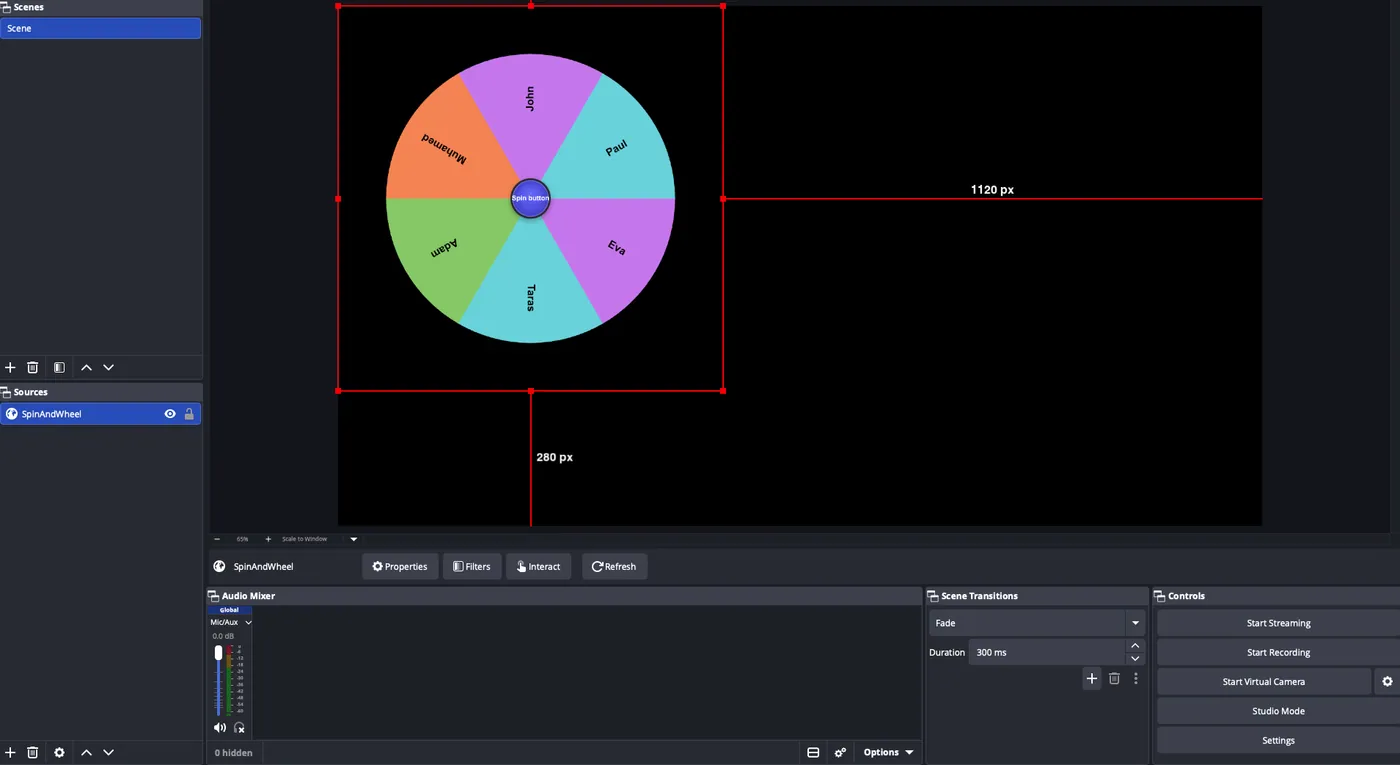
Langkah 4 — Roda muncul
Roda muncul di scene Anda dengan latar transparan. Seret dan ubah ukurannya sesuka Anda — roda tetap tembus pandang di atas sumber lain.
Bagian 2 — Tambahkan Dock Kontrol
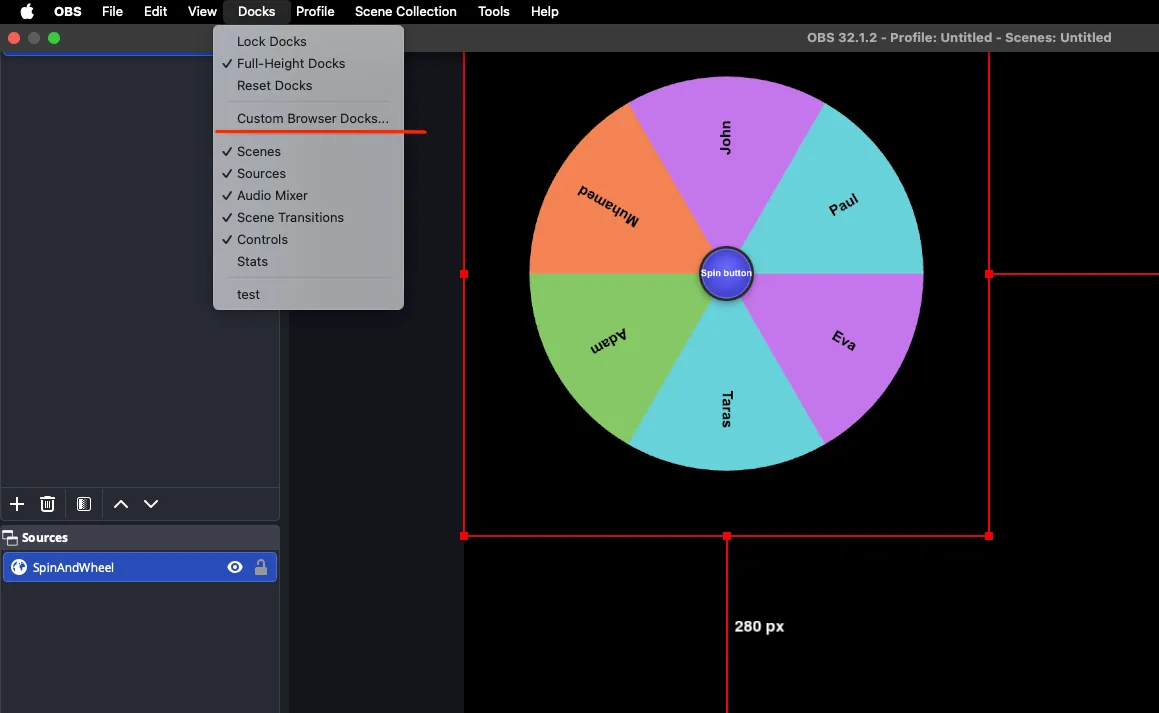
Langkah 5 — Tambahkan Custom Browser Dock
Di bilah menu atas, buka Docks → Custom Browser Docks…. Di Dock Name, ketik sesuatu seperti Wheel Controls.
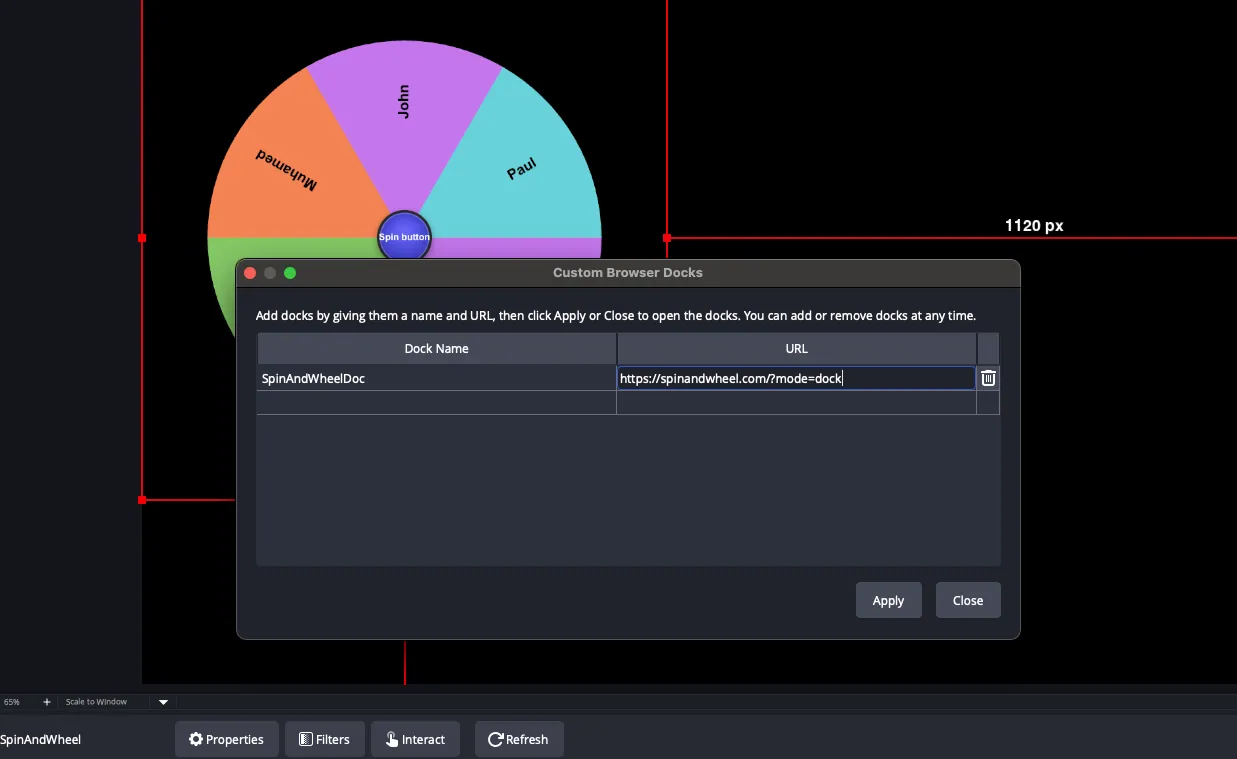
Langkah 6 — Tempel Tautan Dock dan terapkan
Di kolom URL, tempel Tautan Dock (?mode=dock) yang sudah disalin, lalu klik Apply. Panel mengambang akan muncul — seret dan tambatkan ke bilah sisi kiri atau kanan OBS.
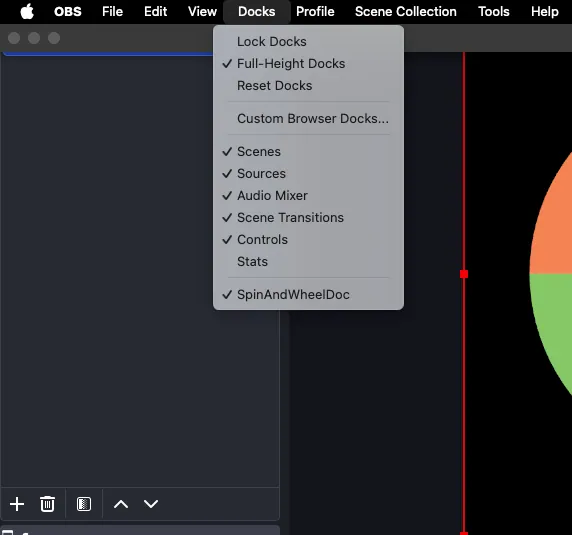
Langkah 7 — Pastikan dock aktif
Jika panel tidak terlihat, buka lagi menu Docks dan pastikan Wheel Controls dicentang. Atur ulang posisinya sesuai selera.
Selesai — kendalikan roda Anda secara langsung
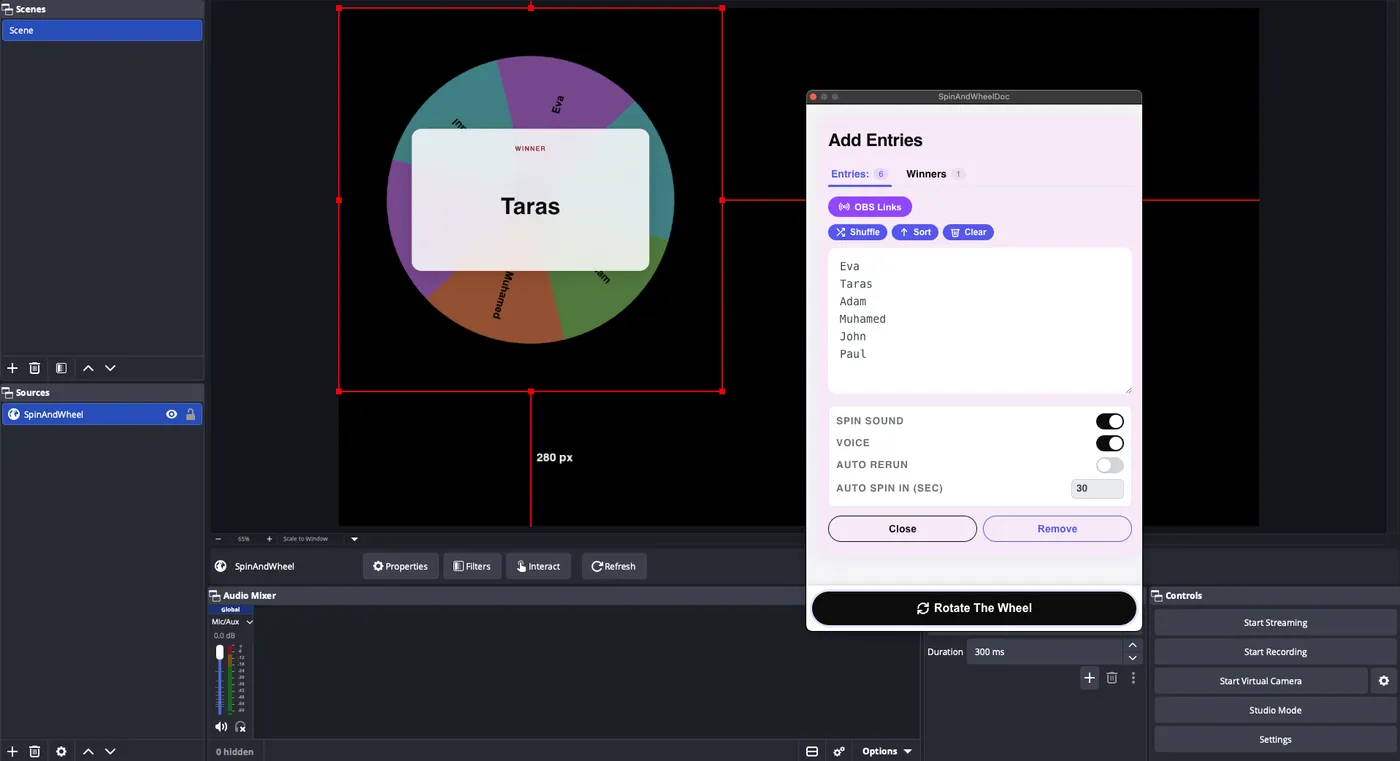
Sekarang Anda punya roda di scene dan kontrol yang ditambatkan di dalam OBS. Edit entri dan tekan Putar Roda di dock — tampilan langsung berputar, pemenang kembali ke tab Pemenang di dock, dan dari sana Anda bisa mengaktifkan suara, sulih suara, dan putar-ulang otomatis. Tanpa tab browser, tanpa backend.
Pemecahan masalah
Jika integrasi roda Anda tampak rusak di OBS — kosong, macet, atau tertahan pada versi lama — OBS menampilkan salinan halaman dari cache. Menyegarkan cache Browser Source akan memperbaikinya.
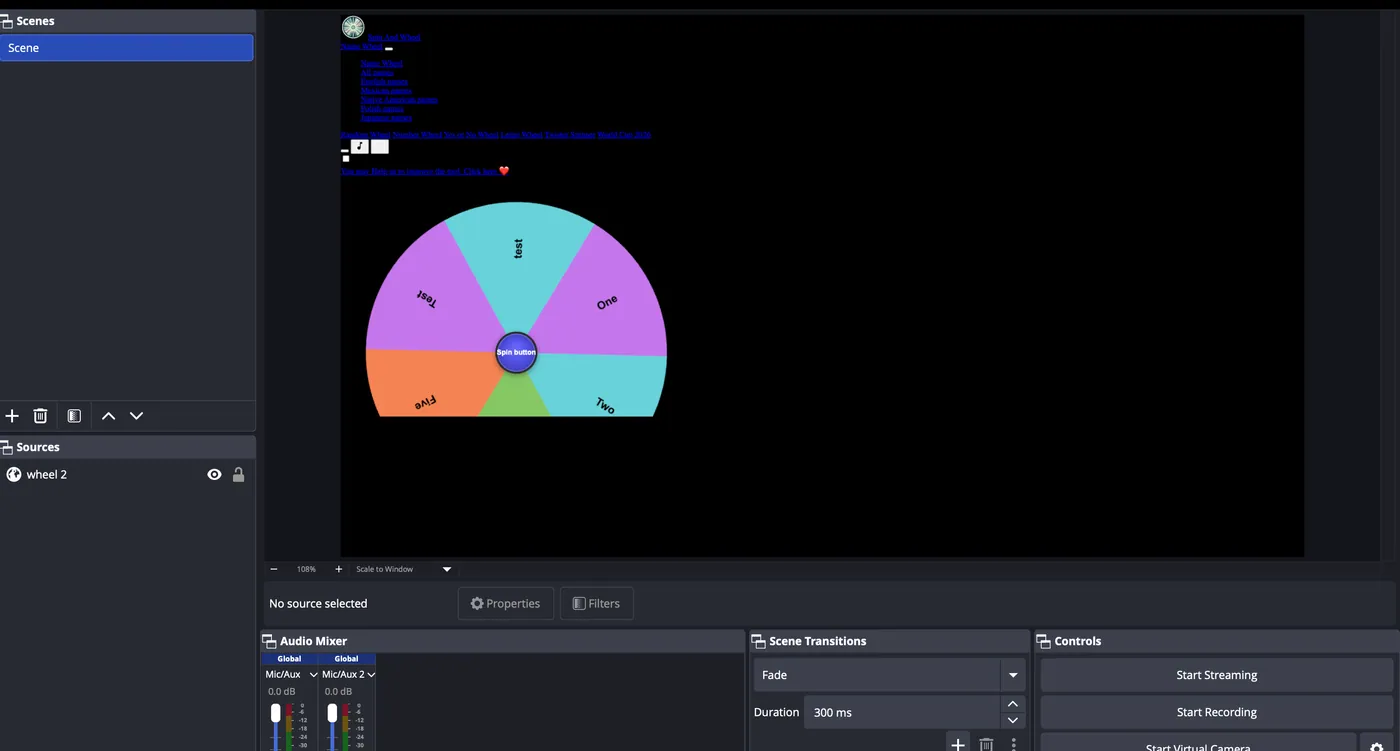
Integrasi yang rusak terlihat seperti gambar di bawah: roda tidak termuat dengan benar atau menampilkan konten usang.
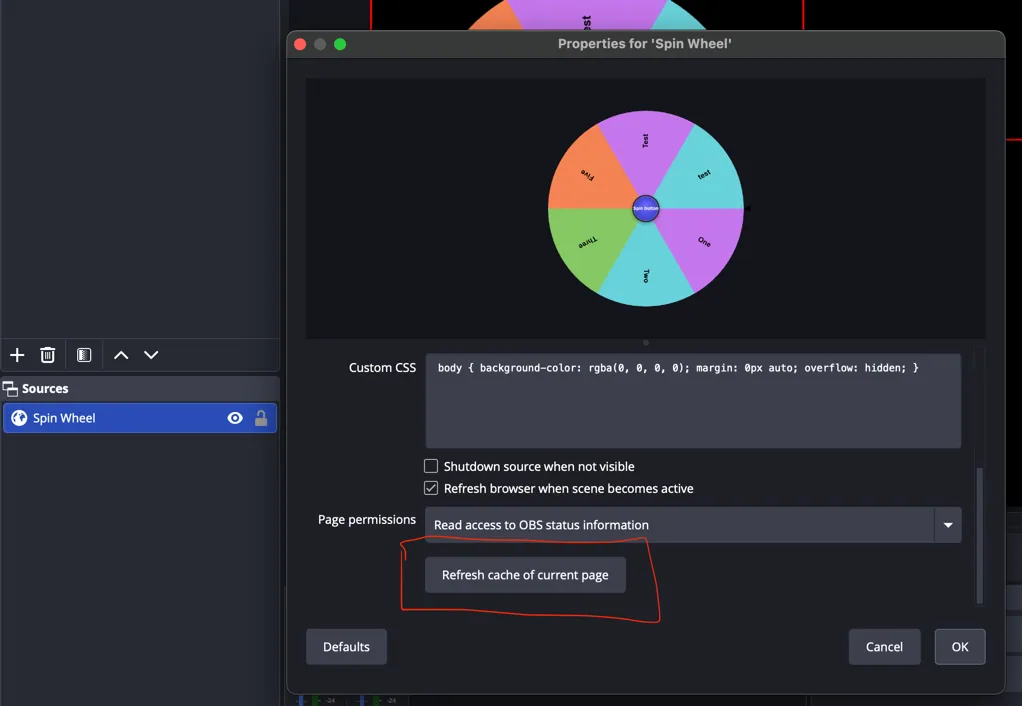
Untuk memperbaikinya, pilih roda Anda di panel Sources dan buka propertinya. Pada dialog yang muncul, klik Refresh cache of current page (disorot di bawah). Browser Source dimuat ulang dan roda berfungsi kembali.
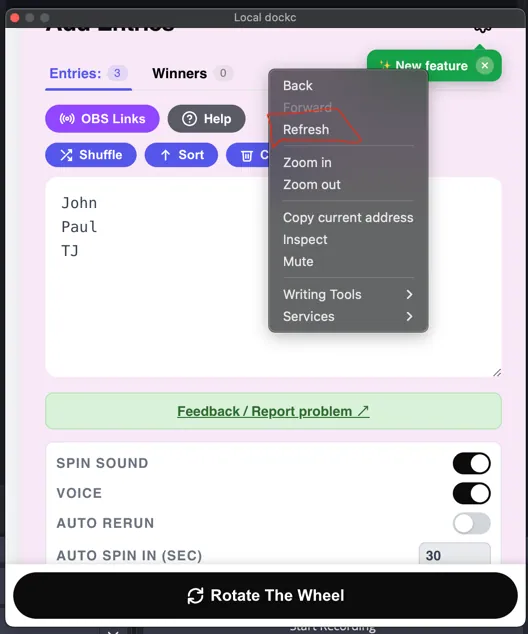
Untuk menyegarkan panel dock kontrol, klik kanan di mana saja pada dock dan pilih Refresh dari menu (ditampilkan di bawah).